[fusion_builder_container hundred_percent=”no” equal_height_columns=”no” menu_anchor=”” hide_on_mobile=”small-visibility,medium-visibility,large-visibility” class=”” id=”” background_color=”” background_image=”” background_position=”center center” background_repeat=”no-repeat” fade=”no” background_parallax=”none” parallax_speed=”0.3″ video_mp4=”” video_webm=”” video_ogv=”” video_url=”” video_aspect_ratio=”16:9″ video_loop=”yes” video_mute=”yes” overlay_color=”” video_preview_image=”” border_size=”” border_color=”” border_style=”solid” padding_top=”” padding_bottom=”” padding_left=”” padding_right=””][fusion_builder_row][fusion_builder_column type=”1_1″ type=”1_1″ layout=”1_1″ background_position=”left top” background_color=”” border_size=”” border_color=”” border_style=”solid” border_position=”all” spacing=”yes” background_image=”” background_repeat=”no-repeat” padding_top=”” padding_right=”” padding_bottom=”” padding_left=”” margin_top=”0px” margin_bottom=”0px” class=”” id=”” animation_type=”” animation_speed=”0.3″ animation_direction=”left” hide_on_mobile=”small-visibility,medium-visibility,large-visibility” center_content=”no” last=”true” min_height=”” hover_type=”none” link=”” first=”true”][fusion_separator style_type=”none” hide_on_mobile=”small-visibility,medium-visibility,large-visibility” class=”” id=”” sep_color=”” top_margin=”30″ bottom_margin=”” border_size=”” icon=”” icon_circle=”” icon_circle_color=”” width=”” alignment=”center” /][fusion_text columns=”” column_min_width=”” column_spacing=”” rule_style=”default” rule_size=”” rule_color=”” hide_on_mobile=”small-visibility,medium-visibility,large-visibility” class=”” id=”” animation_type=”” animation_direction=”left” animation_speed=”0.3″ animation_offset=””]
برای مدیریت بهتر سیستم مداربسته هایک ویژن و تشخیص به موقع دوربین ها در مواقع ضروری و یا در مواقعی که بخواهیم برای کنترل تصاویر به سراغ سیستم برویم، بهتر است برای دوربین ها اسامی مشخصی در نظر گرفته شود که نشان دهنده محل نصب و کار آنها باشد. ( برای مثال دوربین 1 = دوربین درب ورودی، دوربین 2 = دوربین راهرو، دوربین 3 = دوربین محوطه پارکینگ و …) . به ویژه در سیستم های مداربسته بزرگ که تعداد دوربین ها زیاد است نامگذاری اسامی مرتبط با محل کارکرد دوربین ها می تواند بسیار کمک کننده بوده و مانع از اتلاف وقت گردد. در ادامه نحوه تغییر نام دوربین در دستگاه DVR هایک ویژن آموزش داده شده است.
[/fusion_text][fusion_separator style_type=”none” hide_on_mobile=”small-visibility,medium-visibility,large-visibility” class=”” id=”” sep_color=”” top_margin=”30″ bottom_margin=”” border_size=”” icon=”” icon_circle=”” icon_circle_color=”” width=”” alignment=”center” /][fusion_title title_type=”text” rotation_effect=”bounceIn” display_time=”1200″ highlight_effect=”circle” loop_animation=”off” highlight_width=”9″ highlight_top_margin=”0″ before_text=”” rotation_text=”” highlight_text=”” after_text=”” content_align=”right” size=”2″ font_size=”” animated_font_size=”” line_height=”” letter_spacing=”” text_color=”” animated_text_color=”” highlight_color=”” style_type=”single solid” sep_color=”” hide_on_mobile=”small-visibility,medium-visibility,large-visibility” class=”” id=”” margin_bottom=”50″]
نحوه تغییر نام دوربین در دستگاه DVR
[/fusion_title][fusion_text columns=”” column_min_width=”” column_spacing=”” rule_style=”default” rule_size=”” rule_color=”” hide_on_mobile=”small-visibility,medium-visibility,large-visibility” class=”” id=””]
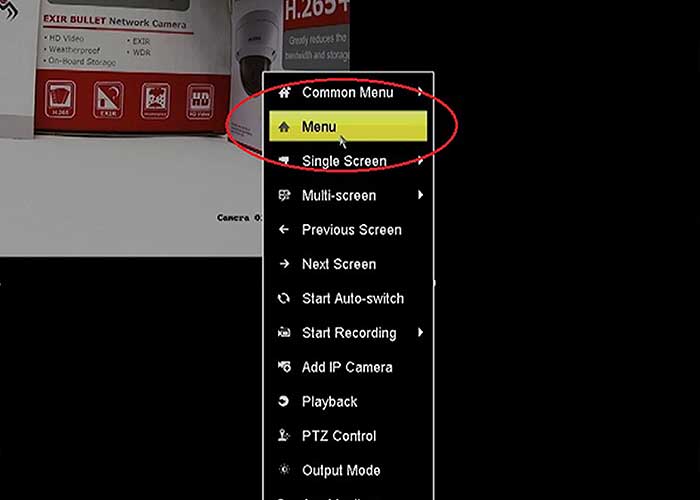
1. ابتدا وارد منو دستگاه DVR خود شوید.
[/fusion_text][fusion_imageframe image_id=”8013|full” max_width=”” style_type=”” blur=”” stylecolor=”” hover_type=”none” bordersize=”1″ bordercolor=”#000000″ borderradius=”10px” align=”center” lightbox=”no” gallery_id=”” lightbox_image=”” lightbox_image_id=”” alt=”” link=”” linktarget=”_self” hide_on_mobile=”small-visibility,medium-visibility,large-visibility” class=”” id=”” animation_type=”” animation_direction=”left” animation_speed=”0.3″ animation_offset=””]https://hikvision.center/wp-content/uploads/2019/06/00-1.jpg[/fusion_imageframe][fusion_separator style_type=”single solid” hide_on_mobile=”small-visibility,medium-visibility,large-visibility” class=”” id=”” sep_color=”” top_margin=”70″ bottom_margin=”50″ border_size=”2″ icon=”” icon_circle=”” icon_circle_color=”” width=”” alignment=”center” /][fusion_text columns=”” column_min_width=”” column_spacing=”” rule_style=”default” rule_size=”” rule_color=”” hide_on_mobile=”small-visibility,medium-visibility,large-visibility” class=”” id=””]
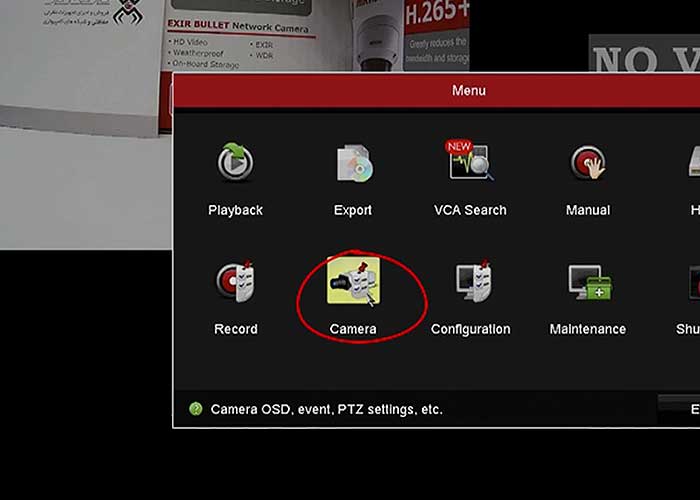
2. وارد قسمت Camera شوید.
[/fusion_text][fusion_imageframe image_id=”8014|full” max_width=”” style_type=”” blur=”” stylecolor=”” hover_type=”none” bordersize=”1″ bordercolor=”#000000″ borderradius=”10px” align=”center” lightbox=”no” gallery_id=”” lightbox_image=”” lightbox_image_id=”” alt=”” link=”” linktarget=”_self” hide_on_mobile=”small-visibility,medium-visibility,large-visibility” class=”” id=”” animation_type=”” animation_direction=”left” animation_speed=”0.3″ animation_offset=””]https://hikvision.center/wp-content/uploads/2019/06/01-2.jpg[/fusion_imageframe][fusion_separator style_type=”single solid” hide_on_mobile=”small-visibility,medium-visibility,large-visibility” class=”” id=”” sep_color=”” top_margin=”70″ bottom_margin=”50″ border_size=”2″ icon=”” icon_circle=”” icon_circle_color=”” width=”” alignment=”center” /][fusion_text columns=”” column_min_width=”” column_spacing=”” rule_style=”default” rule_size=”” rule_color=”” hide_on_mobile=”small-visibility,medium-visibility,large-visibility” class=”” id=””]
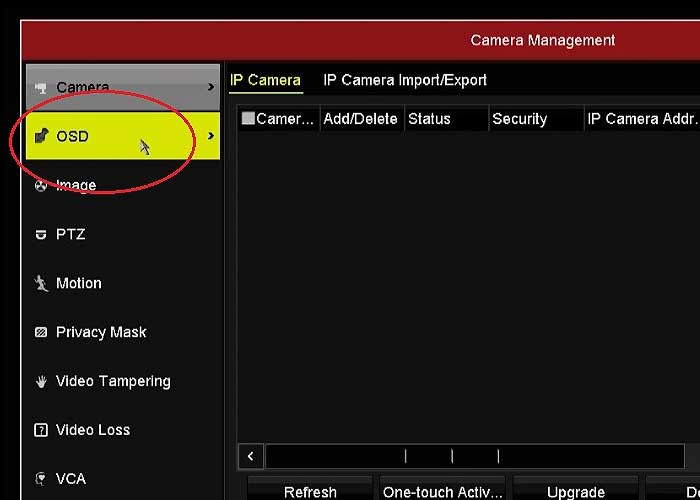
3. از تب های سمت چپ گزینه OSD را انتخاب کنید.
[/fusion_text][fusion_imageframe image_id=”8015|full” max_width=”” style_type=”” blur=”” stylecolor=”” hover_type=”none” bordersize=”1″ bordercolor=”#000000″ borderradius=”10px” align=”center” lightbox=”no” gallery_id=”” lightbox_image=”” lightbox_image_id=”” alt=”” link=”” linktarget=”_self” hide_on_mobile=”small-visibility,medium-visibility,large-visibility” class=”” id=”” animation_type=”” animation_direction=”left” animation_speed=”0.3″ animation_offset=””]https://hikvision.center/wp-content/uploads/2019/06/02-2.jpg[/fusion_imageframe][fusion_separator style_type=”single solid” hide_on_mobile=”small-visibility,medium-visibility,large-visibility” class=”” id=”” sep_color=”” top_margin=”70″ bottom_margin=”50″ border_size=”2″ icon=”” icon_circle=”” icon_circle_color=”” width=”” alignment=”center” /][fusion_text columns=”” column_min_width=”” column_spacing=”” rule_style=”default” rule_size=”” rule_color=”” hide_on_mobile=”small-visibility,medium-visibility,large-visibility” class=”” id=””]
4. سپس از بخش سمت راست دوربین مورد نظر خود را انتخاب کنید.
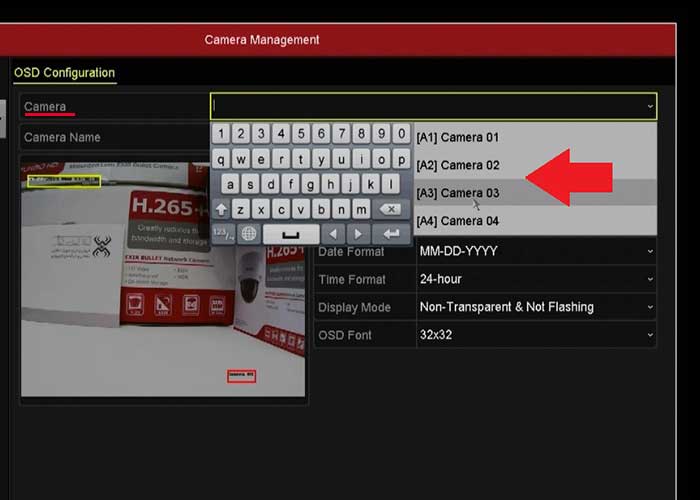
[/fusion_text][fusion_imageframe image_id=”8016|full” max_width=”” style_type=”” blur=”” stylecolor=”” hover_type=”none” bordersize=”1″ bordercolor=”#000000″ borderradius=”10px” align=”center” lightbox=”no” gallery_id=”” lightbox_image=”” lightbox_image_id=”” alt=”” link=”” linktarget=”_self” hide_on_mobile=”small-visibility,medium-visibility,large-visibility” class=”” id=”” animation_type=”” animation_direction=”left” animation_speed=”0.3″ animation_offset=””]https://hikvision.center/wp-content/uploads/2019/06/03-2.jpg[/fusion_imageframe][fusion_separator style_type=”single solid” hide_on_mobile=”small-visibility,medium-visibility,large-visibility” class=”” id=”” sep_color=”” top_margin=”70″ bottom_margin=”50″ border_size=”2″ icon=”” icon_circle=”” icon_circle_color=”” width=”” alignment=”center” /][fusion_text columns=”” column_min_width=”” column_spacing=”” rule_style=”default” rule_size=”” rule_color=”” hide_on_mobile=”small-visibility,medium-visibility,large-visibility” class=”” id=””]
5. در قسمت Camera Name می توانید نام دوربین را تغییر بدهید. (مطابق شکل)
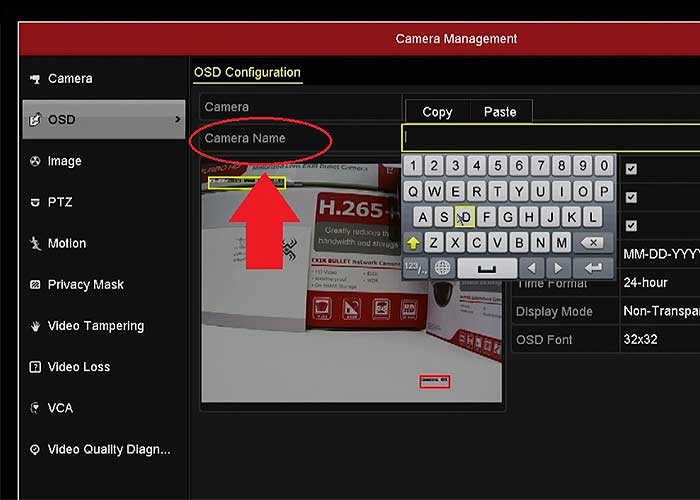
[/fusion_text][fusion_imageframe image_id=”8017|full” max_width=”” style_type=”” blur=”” stylecolor=”” hover_type=”none” bordersize=”1″ bordercolor=”#000000″ borderradius=”10px” align=”center” lightbox=”no” gallery_id=”” lightbox_image=”” lightbox_image_id=”” alt=”” link=”” linktarget=”_self” hide_on_mobile=”small-visibility,medium-visibility,large-visibility” class=”” id=”” animation_type=”” animation_direction=”left” animation_speed=”0.3″ animation_offset=””]https://hikvision.center/wp-content/uploads/2019/06/04-3.jpg[/fusion_imageframe][fusion_separator style_type=”single solid” hide_on_mobile=”small-visibility,medium-visibility,large-visibility” class=”” id=”” sep_color=”” top_margin=”70″ bottom_margin=”50″ border_size=”2″ icon=”” icon_circle=”” icon_circle_color=”” width=”” alignment=”center” /][fusion_text columns=”” column_min_width=”” column_spacing=”” rule_style=”default” rule_size=”” rule_color=”” hide_on_mobile=”small-visibility,medium-visibility,large-visibility” class=”” id=””]
6. سپس روی گزینه Apply و سپس Save کلیک نمائید تا تغییرات ذخیره شوند.
نکته: تغییر نام دوربین در دستگاه DVR را در قسمت های دیگر منوی دستگاه DVR هایک ویژن خود مشاهده خواهید نمود. به عنوان مثال چنانچه وارد قسمت پارامترهای دستگاه شوید مشاهده می کنید که دوربین مورد نظر شما تغییر نام پیدا کرده است. این باعث می شود تا شما بتوانید تنظیمات دستگاه خود را راحت تر انجام دهید.
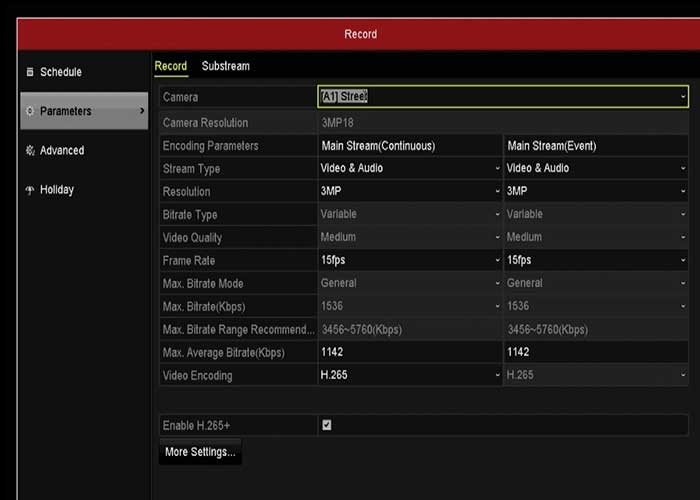
[/fusion_text][fusion_imageframe image_id=”8018|full” max_width=”” style_type=”” blur=”” stylecolor=”” hover_type=”none” bordersize=”1″ bordercolor=”#000000″ borderradius=”10px” align=”center” lightbox=”no” gallery_id=”” lightbox_image=”” lightbox_image_id=”” alt=”” link=”” linktarget=”_self” hide_on_mobile=”small-visibility,medium-visibility,large-visibility” class=”” id=”” animation_type=”” animation_direction=”left” animation_speed=”0.3″ animation_offset=””]https://hikvision.center/wp-content/uploads/2019/06/05-2.jpg[/fusion_imageframe][fusion_separator style_type=”default” hide_on_mobile=”small-visibility,medium-visibility,large-visibility” class=”” id=”” sep_color=”” top_margin=”90″ bottom_margin=”” border_size=”” icon=”” icon_circle=”” icon_circle_color=”” width=”” alignment=”center” /][fusion_text columns=”” column_min_width=”” column_spacing=”” rule_style=”default” rule_size=”” rule_color=”” hide_on_mobile=”small-visibility,medium-visibility,large-visibility” class=”” id=””]
مطالب مرتبط:
- نحوه ریست پسورد دستگاه DVR و NVR هایک ویژن
- نحوه پشتیبان گیری و انتقال تصاویر بر روی فلش در DVR هایک ویژن
- دوربین مداربسته ضدضربه هایک ویژن
- آموزش راه اندازی دستگاه NVR
[/fusion_text][/fusion_builder_column][/fusion_builder_row][/fusion_builder_container]
نظرات خود را با ما در میان بگذارید