[fusion_builder_container hundred_percent=”no” hundred_percent_height=”no” hundred_percent_height_scroll=”no” hundred_percent_height_center_content=”yes” equal_height_columns=”no” hide_on_mobile=”small-visibility,medium-visibility,large-visibility” status=”published” background_position=”center center” background_repeat=”no-repeat” fade=”no” background_parallax=”none” enable_mobile=”no” parallax_speed=”0.3″ video_aspect_ratio=”16:9″ video_loop=”yes” video_mute=”yes” border_style=”solid” margin_top=”20″ margin_bottom=”40″ flex_column_spacing=”0px” type=”flex”][fusion_builder_row][fusion_builder_column type=”1_1″ layout=”1_1″ spacing=”” center_content=”no” link=”” target=”_self” min_height=”” hide_on_mobile=”small-visibility,medium-visibility,large-visibility” class=”” id=”” background_color=”” background_image=”” background_image_id=”” background_position=”left top” background_repeat=”no-repeat” hover_type=”none” border_color=”” border_style=”solid” border_position=”all” padding_top=”” padding_right=”” padding_bottom=”” padding_left=”” margin_top=”” margin_bottom=”” animation_type=”” animation_direction=”left” animation_speed=”0.3″ animation_offset=”” last=”true” first=”true” border_sizes_top=”0px” border_sizes_bottom=”0px” border_sizes_left=”0px” border_sizes_right=”0px” spacing_left=”5%” spacing_right=”0%” type=”1_1″][fusion_text columns=”” column_min_width=”” column_spacing=”” rule_style=”default” rule_size=”” rule_color=”” content_alignment_medium=”” content_alignment_small=”” content_alignment=”” hide_on_mobile=”small-visibility,medium-visibility,large-visibility” sticky_display=”normal,sticky” class=”” id=”” font_size=”” fusion_font_family_text_font=”” fusion_font_variant_text_font=”” line_height=”” letter_spacing=”” text_color=”” animation_type=”” animation_direction=”left” animation_speed=”0.3″ animation_offset=””]

به طور کلی برای انتقال تصویر در دوربین مداربسته هایک ویژن با برنامه Hik-connect باید دو مرحله را طی کنید:

  1. تنظیمات دستگاه DVR: در مرحله اول ابتدا باید تنظیمات دستگاه DVR انجام شود. تمامی مراحل به صورت گام به گام در ادامه آمده است.
  2. تنظیمات نرم افزار در گوشی: پس از فعال کردن دستگاه DVR نوبت به تنظیمات نرم افزار در گوشی می رسد.

برای روش دیگر انتقال تصویر به مطلب انتقال تصویر به روش IP-Static (آی پی-استاتیک) مراجعه کنید.

[/fusion_text][fusion_button link=”https://hikvision.center/%d8%a2%d9%85%d9%88%d8%b2%d8%b4-%d8%a7%d9%86%d8%aa%d9%82%d8%a7%d9%84-%d8%aa%d8%b5%d9%88%db%8c%d8%b1-%d9%87%d8%a7%db%8c%da%a9-%d9%88%db%8c%da%98%d9%86-%d8%a8%d8%a7-%d8%a8%d8%b1%d9%86%d8%a7%d9%85%d9%87/” text_transform=”” title=”” target=”_blank” link_attributes=”” alignment=”center” modal=”” hide_on_mobile=”small-visibility,medium-visibility,large-visibility” class=”” id=”” color=”default” button_gradient_top_color=”#c50908″ button_gradient_bottom_color=”#c50908″ button_gradient_top_color_hover=”#c50908″ button_gradient_bottom_color_hover=”#c50908″ accent_color=”” accent_hover_color=”” type=”3d” bevel_color=”#a3a3a3″ border_width=”1″ size=”” stretch=”default” icon=”” icon_position=”left” icon_divider=”no” animation_type=”” animation_direction=”left” animation_speed=”0.3″ animation_offset=”” border_radius=”6″ margin_bottom=”30px”]آموزش انتقال تصویر دوربین هایک ویژن به روش آی پی استاتیک[/fusion_button][fusion_text columns=”” column_min_width=”” column_spacing=”” rule_style=”default” rule_size=”” rule_color=”” hide_on_mobile=”small-visibility,medium-visibility,large-visibility” class=”” id=””]

“ویدئوی زیر مراحل تنظیمات Hik-connect را در دستگاه NVR یا DVR هایک ویژن نمایش می دهد:”

[/fusion_text][fusion_title hide_on_mobile=”small-visibility,medium-visibility,large-visibility” class=”” id=”” content_align=”center” size=”2″ font_size=”” line_height=”” letter_spacing=”” margin_top=”” margin_bottom=”” text_color=”” style_type=”single solid” sep_color=”#7f7f7e”]

  1. تنظیمات دستگاه DVR

[/fusion_title][fusion_text columns=”” column_min_width=”” column_spacing=”” rule_style=”default” rule_size=”” rule_color=”” content_alignment_medium=”” content_alignment_small=”” content_alignment=”” hide_on_mobile=”small-visibility,medium-visibility,large-visibility” sticky_display=”normal,sticky” class=”” id=”” font_size=”” fusion_font_family_text_font=”” fusion_font_variant_text_font=”” line_height=”” letter_spacing=”” text_color=”” animation_type=”” animation_direction=”left” animation_speed=”0.3″ animation_offset=””]

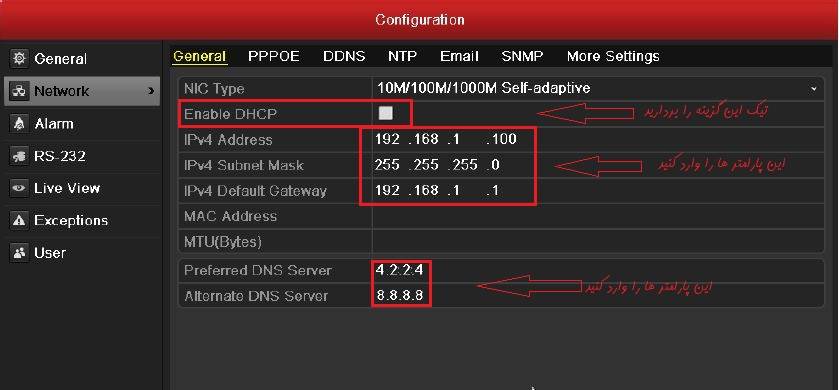
برای انجام تنظیمات انتقال تصویر به روش Hik-connect در دوربین هایک ویژن، ابتدا باید دستگاه DVR هایک ویژن را از طریق کابل شبکه به اینترنت متصل کنید، برای این کار کافیست مودمی که به اینترنت متصل است را با کابل شبکه ارتباط دهید، (بر خلاف انتقال تصویر با IP Static  نیازی به تنظیمات مودم ندارید). بعد از این کار شما باید تنظیمات IP دستگاه DVR را به درستی انجام دهید. برای انجام این تنظیمات به Menu دستگاه مراجعه کرده و سپس گزینه Configuration را بزنید. به قسمت Network مراجعه کرده و در تب General تنظیمات را مانند زیر انجام دهید.
[/fusion_text][fusion_imageframe image_id=”14596|full” max_width=”” style_type=”” blur=”” stylecolor=”” hover_type=”none” bordersize=”” bordercolor=”” borderradius=”” align=”center” lightbox=”yes” gallery_id=”” lightbox_image=”” lightbox_image_id=”” alt=”” link=”” linktarget=”_self” animation_type=”” animation_direction=”left” animation_speed=”0.3″ animation_offset=”” hide_on_mobile=”small-visibility,medium-visibility,large-visibility” class=”” id=”” margin_bottom=”30px”]https://hikvision.center/wp-content/uploads/2020/05/00-min.jpg[/fusion_imageframe][fusion_text columns=”” column_min_width=”” column_spacing=”” rule_style=”default” rule_size=”” rule_color=”” hide_on_mobile=”small-visibility,medium-visibility,large-visibility” class=”” id=””]

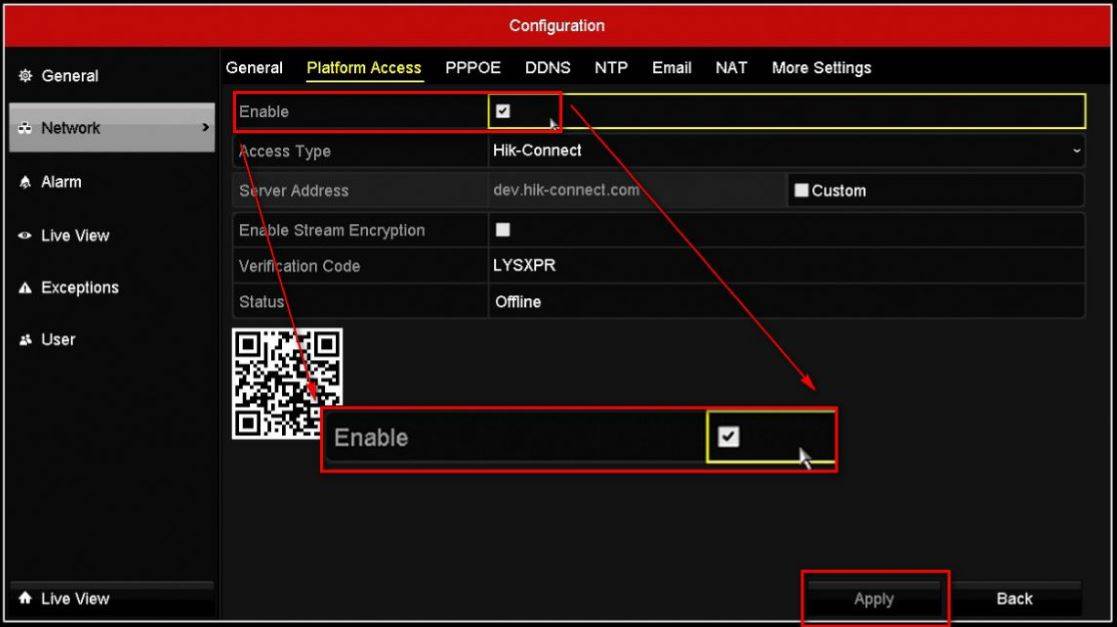
بعد از طی کردن مراحل فوق به تب Access Platform رفته و گزینه Enable را بزنید.
[/fusion_text][fusion_imageframe image_id=”1733|full” max_width=”” style_type=”” blur=”” stylecolor=”” hover_type=”none” bordersize=”” bordercolor=”” borderradius=”” align=”none” lightbox=”yes” gallery_id=”” lightbox_image=”” lightbox_image_id=”” alt=”” link=”” linktarget=”_self” animation_type=”” animation_direction=”left” animation_speed=”0.3″ animation_offset=”” hide_on_mobile=”small-visibility,medium-visibility,large-visibility” class=”” id=”” margin_bottom=”30px”]https://hikvision.center/wp-content/uploads/2018/06/01.jpg[/fusion_imageframe][fusion_text columns=”” column_min_width=”” column_spacing=”” rule_style=”default” rule_size=”” rule_color=”” hide_on_mobile=”small-visibility,medium-visibility,large-visibility” class=”” id=””]

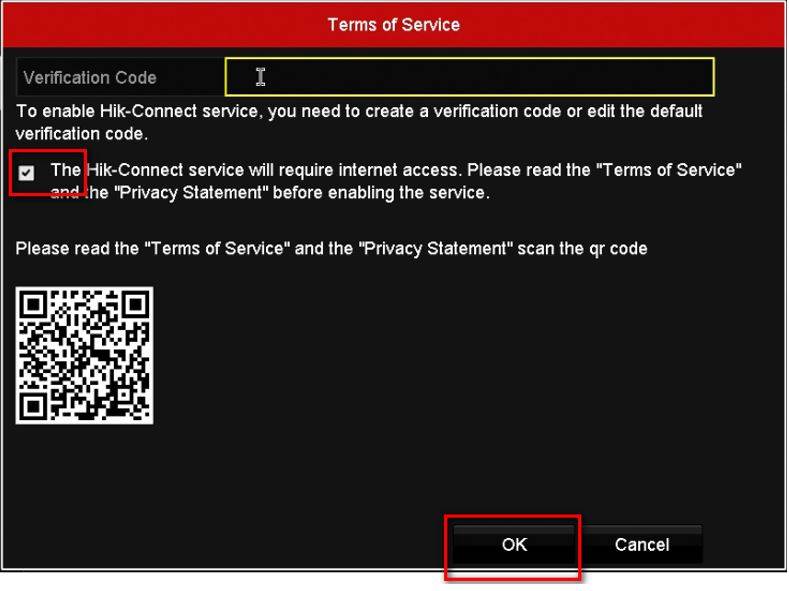
بعد از زدن گزینه Enable صفحه جدیدی باز می شود که باید در این صفحه یک کد (به دلخواه) وارد کنید، مثلا :CCTV123. بعد از وارد کردن کد باید چک باکس زیر را علامت بزنید. سپس گزینه OK را زده تا تنظیمات ذخیره شود.
[/fusion_text][fusion_imageframe image_id=”1734|full” max_width=”” style_type=”” blur=”” stylecolor=”” hover_type=”none” bordersize=”” bordercolor=”” borderradius=”” align=”center” lightbox=”yes” gallery_id=”” lightbox_image=”” lightbox_image_id=”” alt=”” link=”” linktarget=”_self” animation_type=”” animation_direction=”left” animation_speed=”0.3″ animation_offset=”” hide_on_mobile=”small-visibility,medium-visibility,large-visibility” class=”” id=”” margin_bottom=”30px”]https://hikvision.center/wp-content/uploads/2018/06/02.jpg[/fusion_imageframe][fusion_text columns=”” column_min_width=”” column_spacing=”” rule_style=”default” rule_size=”” rule_color=”” font_size=”” line_height=”” letter_spacing=”” text_color=”” content_alignment_medium=”” content_alignment_small=”” content_alignment=”” animation_type=”” animation_direction=”left” animation_speed=”0.3″ animation_offset=”” hide_on_mobile=”small-visibility,medium-visibility,large-visibility” sticky_display=”normal,sticky” class=”” id=””]

بعد از انجام تنظیمات فوق، Status تب Platform Access میبایست به حالت Online تبدیل شود. اگر Status آنلاین نشود تنظیمات IP یا DNS یا کابل شبکه اتصالی به مودم ممکن است مشکل داشته باشد. بعد از آنلاین شدن نوبت به تنظیمات گوشی می رسد.

[/fusion_text][fusion_title hide_on_mobile=”small-visibility,medium-visibility,large-visibility” class=”” id=”” content_align=”center” size=”2″ font_size=”” line_height=”” letter_spacing=”” margin_top=”” margin_bottom=”” text_color=”” style_type=”single solid” sep_color=”#7f7f7e”]

2. تنظیمات نرم افزار Hik-connect در گوشی

[/fusion_title][fusion_text columns=”” column_min_width=”” column_spacing=”” rule_style=”default” rule_size=”” rule_color=”” hide_on_mobile=”small-visibility,medium-visibility,large-visibility” class=”” id=””]

ابتدا نرم افزار فوق را دانلود کنید (برای IOS از آپ استور و برای Android از گوگل پلی). بعد از دانلود و نصب برنامه مانند تنظیمات زیر پیش بروید:

[/fusion_text][fusion_text columns=”” column_min_width=”” column_spacing=”” rule_style=”default” rule_size=”” rule_color=”” hide_on_mobile=”small-visibility,medium-visibility,large-visibility” class=”” id=””]

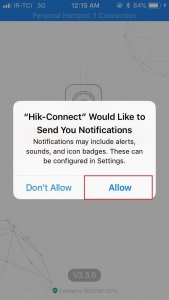
1. بعد از بازکردن ابتدا یک پیام ظاهر می شود که باید گزینه Allow را بزنید.
[/fusion_text][fusion_text columns=”” column_min_width=”” column_spacing=”” rule_style=”default” rule_size=”” rule_color=”” hide_on_mobile=”small-visibility,medium-visibility,large-visibility” class=”” id=”” content_alignment=”center”]

آموزش انتقال تصویر دوربین مداربسته هایک ویژن با برنامه Hik-Connect

[/fusion_text][fusion_text columns=”” column_min_width=”” column_spacing=”” rule_style=”default” rule_size=”” rule_color=”” hide_on_mobile=”small-visibility,medium-visibility,large-visibility” class=”” id=””]

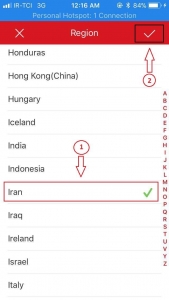
2. سپس گزینه Select Country or Region را بزنید .

[/fusion_text][fusion_text columns=”” column_min_width=”” column_spacing=”” rule_style=”default” rule_size=”” rule_color=”” hide_on_mobile=”small-visibility,medium-visibility,large-visibility” class=”” id=”” content_alignment=”center”]

[/fusion_text][fusion_text columns=”” column_min_width=”” column_spacing=”” rule_style=”default” rule_size=”” rule_color=”” hide_on_mobile=”small-visibility,medium-visibility,large-visibility” class=”” id=””]

3. از میان کشور ها ایران را انتخاب کرده و گزینه ثبت را بزنید .
[/fusion_text][fusion_text columns=”” column_min_width=”” column_spacing=”” rule_style=”default” rule_size=”” rule_color=”” hide_on_mobile=”small-visibility,medium-visibility,large-visibility” class=”” id=””]

آموزش انتقال تصویر دوربین مداربسته هایک ویژن با برنامه Hik-Connect

[/fusion_text][fusion_text columns=”” column_min_width=”” column_spacing=”” rule_style=”default” rule_size=”” rule_color=”” hide_on_mobile=”small-visibility,medium-visibility,large-visibility” class=”” id=””]

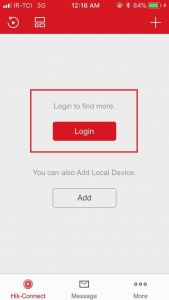
4. در صفحه اصلی برنامه روی گزینه Login کلیک کنید.

توضیح: نکته ای که باید توجه داشته باشید این است که در انتقال تصویر هایک ویژن با برنامه Hik-connect شما باید یک اکانت جدید بسازید ( مانند اکانت تلگرام یا اینستاگرام)، سپس در این اکانت ساخته شده دستگاه خود را وارد کنید.
[/fusion_text][fusion_text columns=”” column_min_width=”” column_spacing=”” rule_style=”default” rule_size=”” rule_color=”” hide_on_mobile=”small-visibility,medium-visibility,large-visibility” class=”” id=””]

آموزش انتقال تصویر دوربین مداربسته هایک ویژن با برنامه Hik-Connect

[/fusion_text][fusion_text columns=”” column_min_width=”” column_spacing=”” rule_style=”default” rule_size=”” rule_color=”” hide_on_mobile=”small-visibility,medium-visibility,large-visibility” class=”” id=””]

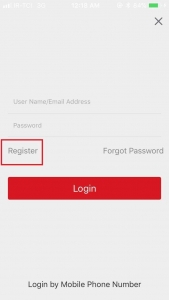
5. در صفحه زیر گزینه Register را بزنید.
[/fusion_text][fusion_text columns=”” column_min_width=”” column_spacing=”” rule_style=”default” rule_size=”” rule_color=”” hide_on_mobile=”small-visibility,medium-visibility,large-visibility” class=”” id=””]

آموزش انتقال تصویر دوربین مداربسته هایک ویژن با برنامه Hik-Connect

[/fusion_text][fusion_text columns=”” column_min_width=”” column_spacing=”” rule_style=”default” rule_size=”” rule_color=”” hide_on_mobile=”small-visibility,medium-visibility,large-visibility” class=”” id=””]

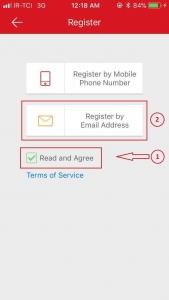
6. در این مرحله ابتدا Read and Agree را تیک زده سپس ریجستر با ایمیل ( با شماره تلفن ممکن است جواب ندهد) را انتخاب کنید.
[/fusion_text][fusion_text columns=”” column_min_width=”” column_spacing=”” rule_style=”default” rule_size=”” rule_color=”” hide_on_mobile=”small-visibility,medium-visibility,large-visibility” class=”” id=””]

آموزش انتقال تصویر دوربین مداربسته هایک ویژن با برنامه Hik-Connect

[/fusion_text][fusion_text columns=”” column_min_width=”” column_spacing=”” rule_style=”default” rule_size=”” rule_color=”” hide_on_mobile=”small-visibility,medium-visibility,large-visibility” class=”” id=””]

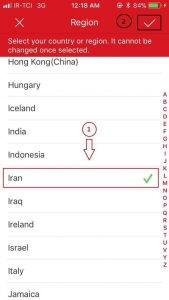
7. در این مرحله کشور Iran را انتخاب کنید و ثبت را بزنید.
[/fusion_text][fusion_text columns=”” column_min_width=”” column_spacing=”” rule_style=”default” rule_size=”” rule_color=”” hide_on_mobile=”small-visibility,medium-visibility,large-visibility” class=”” id=””]

آموزش انتقال تصویر دوربین مداربسته هایک ویژن با برنامه Hik-Connect

[/fusion_text][fusion_text columns=”” column_min_width=”” column_spacing=”” rule_style=”default” rule_size=”” rule_color=”” hide_on_mobile=”small-visibility,medium-visibility,large-visibility” class=”” id=””]

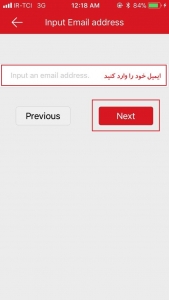
8. در این مرحله باید یک ایمیل وارد کنید (ایمیل فعال و معتبر ). برای این ایمیل کد تایید ارسال می شود.
[/fusion_text][fusion_text columns=”” column_min_width=”” column_spacing=”” rule_style=”default” rule_size=”” rule_color=”” hide_on_mobile=”small-visibility,medium-visibility,large-visibility” class=”” id=””]

آموزش انتقال تصویر دوربین مداربسته هایک ویژن با برنامه Hik-Connect

[/fusion_text][fusion_text columns=”” column_min_width=”” column_spacing=”” rule_style=”default” rule_size=”” rule_color=”” hide_on_mobile=”small-visibility,medium-visibility,large-visibility” class=”” id=””]

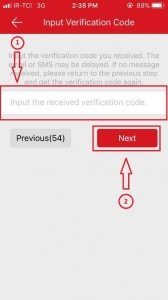
9. در این مرحله یک کد تایید در ایمیل شما ارسال شده، آن را در این قسمت وارد کنید.
[/fusion_text][fusion_text columns=”” column_min_width=”” column_spacing=”” rule_style=”default” rule_size=”” rule_color=”” hide_on_mobile=”small-visibility,medium-visibility,large-visibility” class=”” id=””]

آموزش انتقال تصویر دوربین مداربسته هایک ویژن با برنامه Hik-Connect

[/fusion_text][fusion_text columns=”” column_min_width=”” column_spacing=”” rule_style=”default” rule_size=”” rule_color=”” content_alignment_medium=”” content_alignment_small=”” content_alignment=”” hide_on_mobile=”small-visibility,medium-visibility,large-visibility” sticky_display=”normal,sticky” class=”” id=”” font_size=”” fusion_font_family_text_font=”” fusion_font_variant_text_font=”” line_height=”” letter_spacing=”” text_color=”” animation_type=”” animation_direction=”left” animation_speed=”0.3″ animation_offset=””]

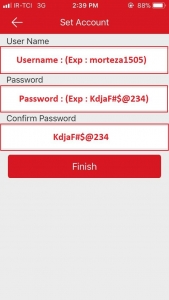
10. در این قسمت باید یک نام کاربری و پسورد برای نرم افزار Hik-connect میبایست تعریف شود. ( این نام کاربری و پسورد هیچ ارتباطی با Username و Password دستگاه DVR ندارد). نکته قابل توجه در دوربین هایک ویژن این است که اگر به هر دلیلی نرم افزار را مجددا نصب کردید باید این نام کاربری و رمز عبور را وارد کنید، زیرا هر دستگاه با یک نام کاربری و رمز عبور خاص کار می کند. اگر می خواهید همزمان در دو گوشی و یا بیشتر تصاویر را ببینید، در گوشی دوم نیاز به ساخت این نام کاربری نیست و فقط کافیست در گوشی دوم وارد شوید. بعد از ست کردن نام کاربری و رمز عبور Finish را بزنید.
[/fusion_text][fusion_text columns=”” column_min_width=”” column_spacing=”” rule_style=”default” rule_size=”” rule_color=”” hide_on_mobile=”small-visibility,medium-visibility,large-visibility” class=”” id=””]

آموزش انتقال تصویر دوربین مداربسته هایک ویژن با برنامه Hik-Connect

[/fusion_text][fusion_text columns=”” column_min_width=”” column_spacing=”” rule_style=”default” rule_size=”” rule_color=”” hide_on_mobile=”small-visibility,medium-visibility,large-visibility” class=”” id=””]

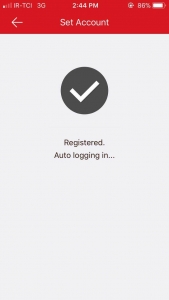
11. بعد از وارد کردن نام کاربری و رمز عبور  صفحه ریجستر شدن نشان داده می شود. (این مرحله تنظیمی ندارد)
[/fusion_text][fusion_text columns=”” column_min_width=”” column_spacing=”” rule_style=”default” rule_size=”” rule_color=”” hide_on_mobile=”small-visibility,medium-visibility,large-visibility” class=”” id=””]

آموزش انتقال تصویر دوربین مداربسته هایک ویژن با برنامه Hik-Connect

[/fusion_text][fusion_text columns=”” column_min_width=”” column_spacing=”” rule_style=”default” rule_size=”” rule_color=”” hide_on_mobile=”small-visibility,medium-visibility,large-visibility” class=”” id=””]

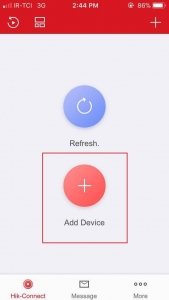
12. در این مرحله یک دستگاه باید اضافه شود.
[/fusion_text][fusion_text columns=”” column_min_width=”” column_spacing=”” rule_style=”default” rule_size=”” rule_color=”” hide_on_mobile=”small-visibility,medium-visibility,large-visibility” class=”” id=””]

آموزش انتقال تصویر دوربین مداربسته هایک ویژن با برنامه Hik-Connect

[/fusion_text][fusion_text columns=”” column_min_width=”” column_spacing=”” rule_style=”default” rule_size=”” rule_color=”” hide_on_mobile=”small-visibility,medium-visibility,large-visibility” class=”” id=””]

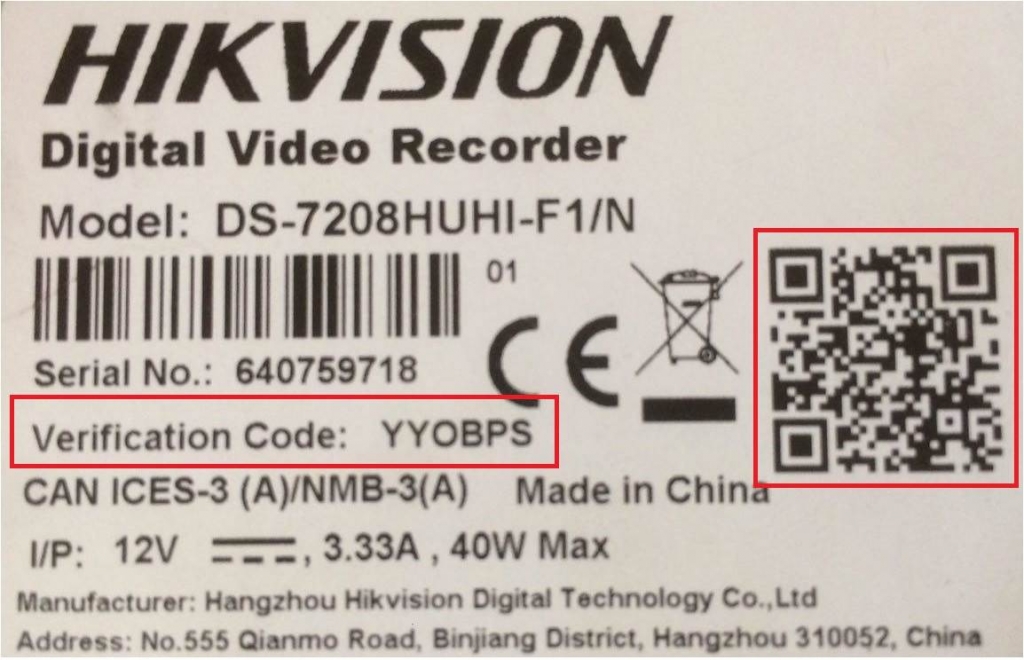
13. در مرحله ای که دستگاه را می خواهید اضافه کنید، دوربین گوشی فعال میشود و میبایست QR کد را اسکن کنید.

  • QR کد را در برچسب پشت دستگاه می توان مشاهده نمود.
  • همچنین اگر به دستگاه دسترسی ندارید می توانید از طریق Menu دستگاه DVR وارد شده و در قسمت Configuration و در قسمت Network تب Platform Access را بزنید و از آنجا QR کد را اسکن نمایید.
[/fusion_text][fusion_text columns=”” column_min_width=”” column_spacing=”” rule_style=”default” rule_size=”” rule_color=”” hide_on_mobile=”small-visibility,medium-visibility,large-visibility” class=”” id=””]

آموزش انتقال تصویر دوربین مداربسته هایک ویژن با برنامه Hik-Connect

[/fusion_text][fusion_text columns=”” column_min_width=”” column_spacing=”” rule_style=”default” rule_size=”” rule_color=”” hide_on_mobile=”small-visibility,medium-visibility,large-visibility” class=”” id=””]

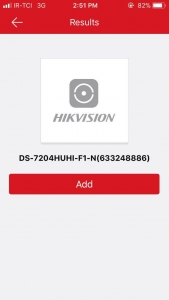
14. بعد از اسکن، نرم افزار به جست و جوی دستگاه می پردازد و اگر آنلاین باشد مانند تصویر زیر روی گزینه Add کلیک کنید. اگر پیغام Offline مشاهده کردید، میبایست تنظیمات IP یا ارتباط اینترنت و کابلی خود را مورد برسی قرار دهید.
[/fusion_text][fusion_text columns=”” column_min_width=”” column_spacing=”” rule_style=”default” rule_size=”” rule_color=”” hide_on_mobile=”small-visibility,medium-visibility,large-visibility” class=”” id=””]

آموزش انتقال تصویر دوربین مداربسته هایک ویژن با برنامه Hik-Connect

[/fusion_text][fusion_text columns=”” column_min_width=”” column_spacing=”” rule_style=”default” rule_size=”” rule_color=”” hide_on_mobile=”small-visibility,medium-visibility,large-visibility” class=”” id=””]

نکته: اگر در اسکن QR کد با مشکل مواجه شدید می توانید از طریق Serial No، دستگاه را اضافه کنید.

نکته: Verification Code نیز در سری های قدیمی تر هایک ویژن به صورت پیش فرض وجود دارد، اگر دستگاه جدید دارید باید این کد را ابتدا خود وارد کنید (مانند مرحله تنظیمات DVR در این آموزش).

[/fusion_text][fusion_text columns=”” column_min_width=”” column_spacing=”” rule_style=”default” rule_size=”” rule_color=”” hide_on_mobile=”small-visibility,medium-visibility,large-visibility” class=”” id=””]

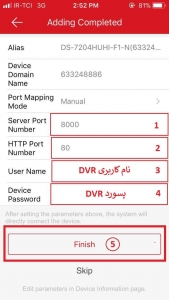
15. در این مرحله پارامتر های فوق را وارد کنید. دقت کنید که در این مرحله User و Password دستگاه را بزنید.
[/fusion_text][fusion_text columns=”” column_min_width=”” column_spacing=”” rule_style=”default” rule_size=”” rule_color=”” hide_on_mobile=”small-visibility,medium-visibility,large-visibility” class=”” id=””]

آموزش انتقال تصویر دوربین مداربسته هایک ویژن با برنامه Hik-Connect

[/fusion_text][fusion_text columns=”” column_min_width=”” column_spacing=”” rule_style=”default” rule_size=”” rule_color=”” hide_on_mobile=”small-visibility,medium-visibility,large-visibility” class=”” id=””]

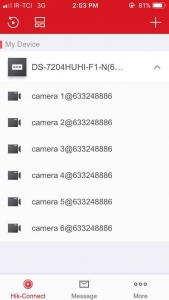
16. بعد از زدن گزینه Finish میتوانید روی دوربین مورد نظر زده تا تصاویر آن را مشاهده کنید.
[/fusion_text][fusion_text columns=”” column_min_width=”” column_spacing=”” rule_style=”default” rule_size=”” rule_color=”” hide_on_mobile=”small-visibility,medium-visibility,large-visibility” class=”” id=””]

آموزش انتقال تصویر دوربین مداربسته هایک ویژن با برنامه Hik-Connect

[/fusion_text][/fusion_builder_column][fusion_builder_column type=”1_1″ layout=”1_1″ spacing=”” center_content=”no” link=”” target=”_self” min_height=”” hide_on_mobile=”small-visibility,medium-visibility,large-visibility” class=”” id=”” hover_type=”none” border_color=”” border_style=”solid” border_position=”all” box_shadow=”no” box_shadow_blur=”0″ box_shadow_spread=”0″ box_shadow_color=”” box_shadow_style=”” background_type=”single” gradient_start_position=”0″ gradient_end_position=”100″ gradient_type=”linear” radial_direction=”center center” linear_angle=”180″ background_color=”” background_image=”” background_image_id=”” background_position=”left top” background_repeat=”no-repeat” background_blend_mode=”none” animation_type=”” animation_direction=”left” animation_speed=”0.3″ animation_offset=”” filter_type=”regular” filter_hue=”0″ filter_saturation=”100″ filter_brightness=”100″ filter_contrast=”100″ filter_invert=”0″ filter_sepia=”0″ filter_opacity=”100″ filter_blur=”0″ filter_hue_hover=”0″ filter_saturation_hover=”100″ filter_brightness_hover=”100″ filter_contrast_hover=”100″ filter_invert_hover=”0″ filter_sepia_hover=”0″ filter_opacity_hover=”100″ filter_blur_hover=”0″ first=”true” last=”true” border_sizes_top=”0px” border_sizes_bottom=”0px” border_sizes_left=”0px” border_sizes_right=”0px” type=”1_1″][fusion_text columns=”” column_min_width=”” column_spacing=”” rule_style=”default” rule_size=”” rule_color=”” animation_type=”” animation_direction=”left” animation_speed=”0.3″ animation_offset=”” hide_on_mobile=”small-visibility,medium-visibility,large-visibility” class=”” id=””]

سوالات متداول هایک کانتکت:

[/fusion_text][fusion_accordion border_size=”1″ icon_size=”16″ hide_on_mobile=”small-visibility,medium-visibility,large-visibility” hover_color=”#f44336″ background_color=”#f44336″ border_color=”#f44336″ icon_box_color=”#f44336″ title_font_size=”15″ toggle_hover_accent_color=”#f44336″][fusion_toggle title=”1- نرم افزار مدیریت تصاویر دوربین Hik-Connect بهتر است یا IVMS4500 ؟ ” open=”no”]

در واقع نرم افزار Hik-Connect تکامل یافته برنامه IVMS4500 است و بسیار ساده تر است؛ بنابراین برتری نسبی دارد.

[/fusion_toggle][fusion_toggle title=”2- اگر تلفن همراه خود را که در آن حساب کاربری در Hik-Connect ساخته ایم را گم کنیم؛ چه باید کرد؟” open=”no” class=”” id=””]

در این حالت امکان اتصال به سیستم عامل و حذف حساب کاربری برای حفظ امنیت امکان پذیر است و در این مورد اصلا نگران نباشید. جهت حساب کاربری با نمایندگی رسمی هایک ویژن تماس بگیرین.

[/fusion_toggle][fusion_toggle title=”3- آیا این امکان وجود دارد از طریق نرم افزار Hik-connect فقط چند تا از تصاویر ضبط شده دوربین ها را به اشتراک گذاشت؟” open=”no” class=”” id=””]

بله، شما می توانید مثلا از 18 دوربینی که به دستگاه دی وی آر متصل هستند؛ 8 مورد را در اختیار یک شخص قرار دهید و 10 مورد را با شخص دیگری به اشتراک بگذارید.

[/fusion_toggle][fusion_toggle title=”4- چرا اعلام هشدار برنامه Hik-connect کار نمی کند؟” open=”no” class=”” id=””]

جهت دریافت اعلان هشدار مراحل زیر را باید دنبال کنید:

  • مطمئن شوید که حتما بخش تشخیص حرکت یا VA در دستگاه فعال است.
  • در برنامه Hik-connect بخش Message Push Notification را فعال کنید.
  • بررسی کنید بخش Alarm Notification برنامه فعال شده است.

[/fusion_toggle][fusion_toggle title=”5- مشاهده خطای No search result is؛ هنگامی که تلاش می کنید دستگاه جدید را به برنامه Hik-connect اضافه کنید؟ ” open=”no” class=”” id=””]

هنگام مشاهده خطای No search result is  وارد دوربین یا ضبط کننده خود شوید و مطمئن شوید که اتصال آنها فعال است. پس از آن، شبکه خود را نیز بررسی کنید و مطمئن شوید که همه چیز به درستی پیکربندی شده است و هیچ تنظیمات اضافی در روتر وجود ندارد که اتصال را مسدود کرده باشد.

[/fusion_toggle][/fusion_accordion][fusion_separator style_type=”none” flex_grow=”0″ alignment=”center” border_size=”” sep_color=”” icon=”” icon_size=”” icon_color=”” icon_circle=”” icon_circle_color=”” hide_on_mobile=”small-visibility,medium-visibility,large-visibility” sticky_display=”normal,sticky” class=”” id=”” bottom_margin=”30px” /][/fusion_builder_column][fusion_builder_column type=”1_1″ layout=”1_1″ background_position=”left top” background_color=”” border_color=”” border_style=”solid” border_position=”all” spacing=”yes” background_image=”” background_repeat=”no-repeat” padding_top=”” padding_right=”” padding_bottom=”” padding_left=”” margin_top=”0px” margin_bottom=”0px” class=”” id=”” animation_type=”” animation_speed=”0.3″ animation_direction=”left” hide_on_mobile=”small-visibility,medium-visibility,large-visibility” center_content=”no” last=”true” min_height=”” hover_type=”none” link=”” first=”true” type=”1_1″][fusion_text columns=”” column_min_width=”” column_spacing=”” rule_style=”default” rule_size=”” rule_color=”” content_alignment_medium=”” content_alignment_small=”” content_alignment=”” hide_on_mobile=”small-visibility,medium-visibility,large-visibility” sticky_display=”normal,sticky” class=”” id=”” font_size=”” fusion_font_family_text_font=”” fusion_font_variant_text_font=”” line_height=”” letter_spacing=”” text_color=”” animation_type=”” animation_direction=”left” animation_speed=”0.3″ animation_offset=””]

آموزش انتقال تصویر دوربین مداربسته هایک ویژن با برنامه Hik-Connect

هایک ویژن تهران

شرکت هایک ویژن همیشه در تلاش برای توسعه و ارائه بهترین محصولات با پیشرفته ترین تکنولوژی های روز در صنعت نظارت تصویری بوده است. بهترین مارک دوربین مداربسته توسط پلت فرم مدیریت آن تعریف و تکمیل می شود. برای رسیدن به این هدف و برای ارائه بهترین راه حل های نرم افزاری، پلت فرم مدیریت تصاویر ویدئویی باید جامع، هوشمند و منعطف باشد.

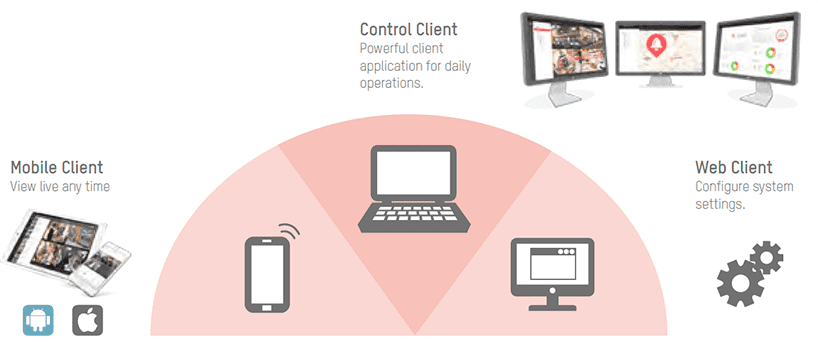
HikCentral در دوربین مداربسته هایک ویژن یک نرم افزار مدیریتی قدرتمند است که از آن در نظارت و مانیتورینگ روزانه استفاده می شود. استفاده از آن بسیار آسان بوده و شامل ویژگی هایی مانند نمایش زنده، پخش تصاویر ضبط شده، امکان سرچ و جستجو در تصاویر و… می باشد. همچنین، با وجود رابط انعطاف پذیر مدیریت سیستم آلارم در آن، اپراتورها می توانند به راحتی رویدادهای مربوط به هشدارها را تشخیص داده و مدیریت کنند.

نکات برجسته هایک کانتکت:

  • مدیریت عملیات با استفاده از نقشه سیستم مداربسته و نمایشگرهای بزرگ (ویدئووال)
  • عملکرد کارآمد در رابطه با مدیریت سیستم آلارم
  • رابط کاربری قدرتمند و منعطف

 خدمات مشتری در دوربین مداربسته هایک ویژن

HikCentral در دوربین مداربسته هایک ویژن، سرویس های خدماتی مبتنی بر وب قدرتمند و کاملی را برای مشتریان فراهم می کند، که از طریق آن مشتری می تواند به راحتی در سیستم نرم افزاری خود دستگاه های جدیدی را تعریف نموده و تنظیمات دلخواه را برای دوربین های مداربسته خود انجام دهد. حتی از طریق این سرویس دسترسی به تصاویر به صورت live یا زنده نیز امکان پذیر است. کاربری آسان این سیستم به نحوی است که کاربر بدون هیچ نوع آموزشی و تنها به صورت خودآموز می تواند با آن کار کند.

[/fusion_text][/fusion_builder_column][/fusion_builder_row][/fusion_builder_container][fusion_builder_container hundred_percent=”no” hundred_percent_height=”no” hundred_percent_height_scroll=”no” hundred_percent_height_center_content=”yes” equal_height_columns=”no” hide_on_mobile=”small-visibility,medium-visibility,large-visibility” status=”published” border_style=”solid” margin_top=”50″ gradient_start_position=”0″ gradient_end_position=”100″ gradient_type=”linear” radial_direction=”center center” linear_angle=”180″ background_position=”center center” background_repeat=”no-repeat” fade=”no” background_parallax=”none” enable_mobile=”no” parallax_speed=”0.3″ background_blend_mode=”none” video_aspect_ratio=”16:9″ video_loop=”yes” video_mute=”yes” filter_hue=”0″ filter_saturation=”100″ filter_brightness=”100″ filter_contrast=”100″ filter_invert=”0″ filter_sepia=”0″ filter_opacity=”100″ filter_blur=”0″ filter_hue_hover=”0″ filter_saturation_hover=”100″ filter_brightness_hover=”100″ filter_contrast_hover=”100″ filter_invert_hover=”0″ filter_sepia_hover=”0″ filter_opacity_hover=”100″ filter_blur_hover=”0″ flex_column_spacing=”0px” type=”flex”][fusion_builder_row][fusion_builder_column type=”1_1″ layout=”1_1″ spacing=”” center_content=”no” link=”” target=”_self” min_height=”” hide_on_mobile=”small-visibility,medium-visibility,large-visibility” class=”” id=”” hover_type=”none” border_color=”#b7b7b7″ border_style=”solid” border_position=”all” box_shadow=”no” box_shadow_blur=”0″ box_shadow_spread=”0″ box_shadow_color=”” box_shadow_style=”” background_type=”single” gradient_start_position=”0″ gradient_end_position=”100″ gradient_type=”linear” radial_direction=”center center” linear_angle=”180″ background_color=”” background_image=”” background_image_id=”” background_position=”left top” background_repeat=”no-repeat” background_blend_mode=”none” animation_type=”” animation_direction=”left” animation_speed=”0.3″ animation_offset=”” filter_type=”regular” filter_hue=”0″ filter_saturation=”100″ filter_brightness=”100″ filter_contrast=”100″ filter_invert=”0″ filter_sepia=”0″ filter_opacity=”100″ filter_blur=”0″ filter_hue_hover=”0″ filter_saturation_hover=”100″ filter_brightness_hover=”100″ filter_contrast_hover=”100″ filter_invert_hover=”0″ filter_sepia_hover=”0″ filter_opacity_hover=”100″ filter_blur_hover=”0″ first=”true” last=”true” border_radius_top_left=”6″ border_radius_top_right=”6″ border_radius_bottom_right=”6″ border_radius_bottom_left=”6″ padding_top=”30″ padding_right=”30″ padding_left=”30″ border_sizes_top=”1px” border_sizes_bottom=”1px” border_sizes_left=”1px” border_sizes_right=”1px” type=”1_1″][fusion_text column_min_width=”” column_spacing=”” rule_style=”default” rule_color=”” animation_type=”” animation_direction=”left” animation_speed=”0.3″ animation_offset=”” hide_on_mobile=”small-visibility,medium-visibility,large-visibility” class=”” id=””]

سایت هایک ویژن

در وبسایت هایک ویژن سنتر سعی بر آن بوده است تا تمامی اطلاعات لازم برای انتخاب بهترین سیستم مداربسته در دسترس مشتریان گرامی باشد. مشتریان عزیز برای آشنایی با محبوب ترین و پرفروش ترین محصولات، می توانند به فروشگاه هایک ویژن مراجعه نمایند. همچنین برای اطلاع از قیمت دقیق محصولات، نحوه خرید، خدمات نصب و … به صفحه تماس نمایندگی هایک ویژن مراجعه نمائید.

021-52605

[/fusion_text][/fusion_builder_column][/fusion_builder_row][/fusion_builder_container]

2.7/5 - (3 امتیاز)