

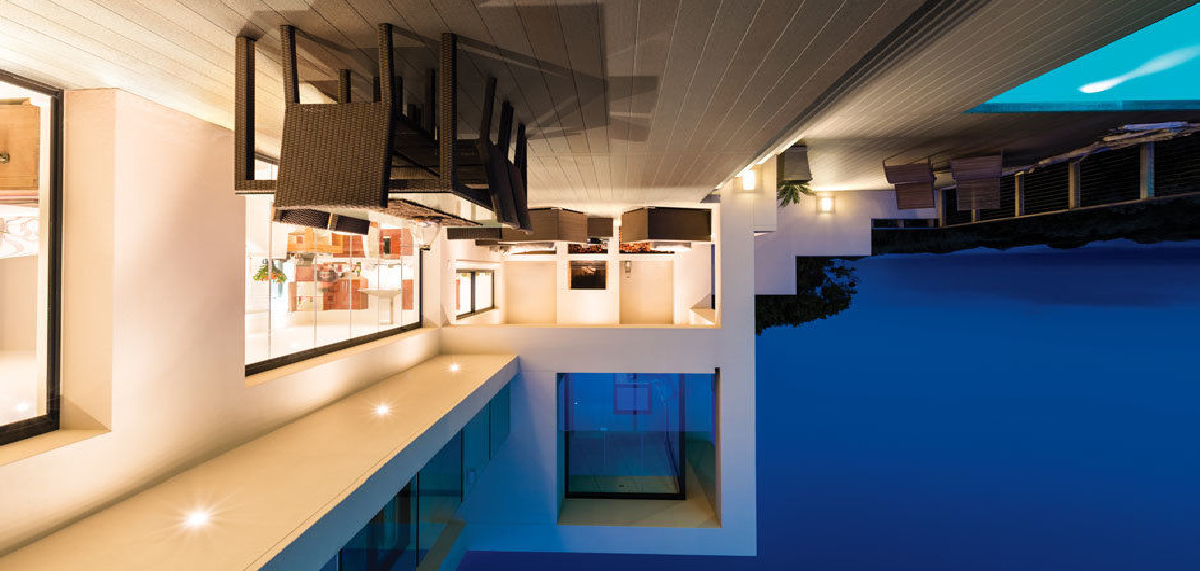
چرخش یا برعکس شدن تصویر دوربین مداربسته می تواند از چالشهای رایج در عین حال کلافه کننده مشتریان و کاربران سیستم نظارتی باشد. خوشبختانه در اکثر موارد، این مشکل به راحتی قابل رفع است و نیازی به تعویض دوربین یا تجهیزات ندارد.
آنچه در این مقاله می خوانید:
- چرا تصویر دوربین مداربسته برعکس میشود؟
- راهحلهای عملی رفع مشکل چرخش تصویر
- پیشگیری از بروز مشکل برعکس شدن و چرخش تصویر
چرا تصویر دوربین مداربسته برعکس میشود؟
قبل از هر اقدامی برای رفع مشکل، باید علت اصلی آن را شناسایی کنید. به طور کلی، دلایل برعکس شدن تصویر دوربین مداربسته را میتوان به چند دسته تقسیم کرد که هر کدام نیازمند راهحل متفاوتی هستند.
۱. تنظیمات نرمافزاری دوربین
شایعترین علت چرخش تصویر، تنظیمات اشتباه در داخل دوربین یا دستگاه ضبطکننده است. بسیاری از دوربینهای مداربسته مدرن دارای گزینههایی برای چرخش تصویر هستند که گاهی به اشتباه فعال میشوند یا توسط افراد غیرمتخصص تغییر داده میشوند. این تنظیمات شامل مواردی مانند چرخش ۹۰، ۱۸۰ یا ۲۷۰ درجهای تصویر، آینهای کردن افقی یا عمودی، و حالت نصب معکوس میشوند. گاهی اوقات، هنگام نصب اولیه دوربین یا تنظیم سیستم، این گزینهها به اشتباه فعال میشوند و کاربر متوجه تغییر جهت تصویر نمیشود.
۲. نصب فیزیکی نادرست
گاهی اوقات مشکل از تنظیمات نرمافزاری نیست، بلکه دوربین به صورت فیزیکی در زاویه اشتباه نصب شده است. این موضوع به ویژه در دوربینهای دام یا دوربینهای بالت که قابلیت چرخش دارند، رایجتر است. اگر دوربین به صورت وارونه یا با زاویه نامناسب نصب شده باشد، تصویر خروجی نیز به همان شکل نمایش داده میشود. البته این مشکل معمولاً با تنظیم فیزیکی دوربین حل میشود، اما گاهی کاربران ترجیح میدهند از تنظیمات نرمافزاری برای اصلاح زاویه استفاده کنند.
۳. حالت نصب معکوس (Invert Mode)
بسیاری از دوربینهای مداربسته دارای قابلیتی به نام «حالت نصب معکوس» یا «Inverted Mode» هستند. این قابلیت برای مواقعی طراحی شده که دوربین به صورت سقفی نصب میشود و تصویر نیاز به چرخش ۱۸۰ درجهای دارد. اگر این گزینه به اشتباه در حالت عادی فعال باشد، تصویر به صورت وارونه نمایش داده میشود. این مشکل به ویژه در دوربینهای برندهای معروف مانند داهوا، هایک ویژن و یونی ویژن رایج است.
۴. مشکلات کابلکشی و اتصالات
در موارد نادر، مشکلات مربوط به کابلکشی نیز میتوانند باعث ایجاد مشکلاتی در جهت تصویر شوند. اگر کابلهای دوربین دچار پارگی، لهشدگی یا تداخل الکترومغناطیسی باشند، ممکن است سیگنال ویدیویی به درستی منتقل نشود و تصویر دچار اختلال شود. البته این نوع مشکلات معمولاً با علائم دیگری مانند نویز، خطوط افقی یا لرزش تصویر همراه هستند.
۵. مشکلات لنز و سختافزار
در موارد خاص، خرابی لنز یا قطعات داخلی دوربین میتواند باعث ایجاد مشکلاتی در جهت تصویر شود. اگر لنز دوربین دچار آسیب فیزیکی شده باشد یا اجزای داخلی آن جابجا شده باشند، ممکن است تصویر به صورت کج یا وارونه نمایش داده شود. همچنین، در دوربینهای با کیفیت پایین یا قدیمی، مشکلات برد الکترونیکی نیز میتوانند این علائم را ایجاد کنند.
۶. تنظیمات نرمافزار مشاهده
گاهی اوقات مشکل از خود دوربین نیست، بلکه از نرمافزار یا اپلیکیشنی است که برای مشاهده تصویر استفاده میکنید. برخی اپلیکیشنهای موبایل یا نرمافزارهای تحت وب دارای تنظیماتی برای چرخش یا آینهای کردن تصویر هستند که ممکن است به اشتباه فعال شده باشند. همچنین، در برخی مرورگرهای وب، افزونههای نصب شده میتوانند نحوه نمایش تصویر را تغییر دهند.
راهحلهای عملی رفع مشکل چرخش تصویر
تشخیص منبع مشکل
قبل از هر اقدامی، باید تشخیص دهید که مشکل از کجاست. برای این کار، چند روش ساده وجود دارد که میتوانید به ترتیب انجام دهید تا منبع مشکل را پیدا کنید.
ابتدا سعی کنید تصویر را از چند منبع مختلف مشاهده کنید. اگر تصویر هم روی مانیتور متصل به دستگاه ضبط و هم در اپلیکیشن موبایل به صورت برعکس نمایش داده میشود، مشکل احتمالاً از خود دوربین یا تنظیمات آن است. اما اگر تصویر فقط در یکی از منابع برعکس است، مشکل احتمالاً از نرمافزار یا دستگاه مشاهدهکننده است.
روش دیگر این است که یک دوربین سالم را به همان پورتی که دوربین مشکلدار به آن وصل است متصل کنید. اگر دوربین سالم هم تصویر برعکس داد، مشکل از پورت دستگاه ضبط یا کابلکشی است. اما اگر دوربین سالم تصویر درستی داد، مشکل از خود دوربین اول است.
راهحل تنظیمات دوربین
برای اصلاح تنظیمات چرخش تصویر، بسته به نوع سیستم خود میتوانید از روشهای زیر استفاده کنید.
اگر از دستگاه ضبط (DVR یا NVR) استفاده میکنید، معمولاً میتوانید از طریق منوی دستگاه تنظیمات تصویر را تغییر دهید. برای این کار، وارد منوی تنظیمات شوید و به بخش تنظیمات تصویر یا Camera Settings بروید. به دنبال گزینههایی مانند Image Rotation، Flip، Mirror یا Rotate بگردید. این گزینهها ممکن است در مسیرهای مختلفی مانند Setup، Camera، Video یا Image قرار داشته باشند. پس از یافتن گزینه مورد نظر، آن را غیرفعال کنید یا روی حالت Normal تنظیم کنید.
برای دوربینهای تحت شبکه (IP)، میتوانید از طریق رابط وب دوربین تنظیمات را تغییر دهید. آدرس IP دوربین را در مرورگر وارد کنید و وارد بخش تنظیمات تصویر شوید. گزینههایی مانند Image Rotation، Flip Mode یا Install Mode را بررسی کنید. اگر گزینهای به نام Install Mode یا Ceiling Mount فعال است و دوربین شما روی دیوار نصب شده، آن را غیرفعال کنید.
راهحل اپلیکیشن موبایل
اگر مشکل فقط در اپلیکیشن موبایل مشاهده میشود، احتمالاً تنظیمات خود اپلیکیشن تغییر کرده است. برای رفع این مشکل، وارد تنظیمات اپلیکیشن شوید و به بخش تنظیمات تصویر یا Camera Settings بروید. گزینههایی مانند Rotate Image، Flip یا Invert را بررسی کنید و در صورت فعال بودن، آنها را غیرفعال کنید. اگر مشکل همچنان پابرجا بود، کش اپلیکیشن را پاک کنید یا آن را حذف و مجدداً نصب کنید.
راهحل تنظیمات مرورگر
اگر تصویر را از طریق مرورگر وب مشاهده میکنید و با مشکل چرخش مواجه هستید، چند نکته را بررسی کنید. ابتدا مطمئن شوید که هیچ افزونهای روی مرورگر نصب نشده که تصاویر را تغییر دهد. سپس تنظیمات زوم مرورگر را بررسی کنید، زیرا گاهی زوم اشتباه میتواند باعث ایجاد این مشکل شود. در نهایت، سعی کنید از مرورگر دیگری استفاده کنید تا ببینید مشکل برطرف میشود یا خیر.
بهروزرسانی فریمور
گاهی اوقات مشکلات نرمافزاری دوربین میتوانند باعث ایجارش مشکلاتی در نمایش تصویر شوند. بررسی کنید که آیا نسخه فریمور دوربین یا دستگاه ضبط شما بهروز است یا خیر. تولیدکنندگان معمولاً با انتشار بهروزرسانیها، باگهای شناخته شده را رفع میکنند. اگر مدت زیادی از نصب سیستم شما میگذرد، بهروزرسانی فریمور میتواند مشکلات زیادی را حل کند.
پیشگیری از بروز مشکل برعکس شدن و چرخش تصویر
نکات مهم هنگام نصب دوربین
برای جلوگیری از بروز مشکلات چرخش تصویر، رعایت چند نکته ساده در هنگام نصب دوربین مدار بسته توصیه میشود.
- پس از نصب هر دوربین، حتماً تصویر آن را بررسی کنید و مطمئن شوید که جهت تصویر درست است. اگر تصویر برعکس است، ابتدا تنظیمات فیزیکی دوربین را اصلاح کنید و سپس در صورت نیاز از تنظیمات نرمافزاری استفاده کنید.
- قبل از تحویل پروژه به مشتری، تمامی تنظیمات مربوط به چرخش و آینهای کردن تصویر را بررسی کنید و مطمئن شوید که در حالت پیشفرض یا Normal قرار دارند.
| علائم مشاهده شده | احتمالیترین علت | راهحل پیشنهادی |
| تصویر ۱۸۰ درجه چرخیده | فعال بودن حالت Install Mode یا Invert | غیرفعال کردن گزینه Invert در تنظیمات |
| تصویر آینهای | فعال بودن گزینه Mirror/Flip | غیرفعال کردن Mirror در تنظیمات |
| تصویر فقط در موبایل برعکس | تنظیمات اپلیکیشن | بررسی تنظیمات Rotate در اپلیکیشن |
| تصویر فقط در مرورگر برعکس | تنظیمات مرورگر یا افزونه | تست با مرورگر دیگر |
| چند دوربین همزمان مشکل دارند | تنظیمات دستگاه DVR/NVR | بررسی تنظیمات کلی دستگاه |
| تصویر کیفیت پایین و برعکس | مشکل سختافزاری | بررسی کابلها و اتصالات |
نگهداری دورهای
برای جلوگیری از بروز مشکلات غیرمنتظره، بهتر است به صورت دورهای تنظیمات دوربینها را بررسی کنید. همچنین، پس از هر بهروزرسانی نرمافزار، عملکرد دوربینها را تست کنید تا مطمئن شوید همه چیز درست کار میکند.
نتیجهگیری
مشکل چرخش و برعکس شدن تصویر دوربین مداربسته، اگرچه ممکن است نگرانکننده به نظر برسد، اما در اکثر موارد به راحتی قابل رفع است. با شناخت علل شایع این مشکل و آشنایی با راهحلهای ارائه شده در این مقاله، میتوانید در کمترین زمان ممکن این مشکل را برطرف کنید. به یاد داشته باشید که همیشه قبل از هرگونه تغییر در تنظیمات، از تنظیمات فعلی نسخه پشتیبان بگیرید تا در صورت نیاز بتوانید آنها را بازیابی کنید. اگر پس از انجام تمامی مراحل ذکر شده مشکل همچنان پابرجا بود، بهتر است با یک تکنسین متخصص مشورت کنید تا از بروز مشکلات جدیتر جلوگیری شود.
نظرات خود را با ما در میان بگذارید