

[fusion_builder_container hundred_percent=”no” hundred_percent_height=”no” hundred_percent_height_scroll=”no” hundred_percent_height_center_content=”yes” equal_height_columns=”no” hide_on_mobile=”small-visibility,medium-visibility,large-visibility” status=”published” background_position=”center center” background_repeat=”no-repeat” fade=”no” background_parallax=”none” enable_mobile=”no” parallax_speed=”0.3″ video_aspect_ratio=”16:9″ video_loop=”yes” video_mute=”yes” border_style=”solid” flex_column_spacing=”0px” type=”flex”][fusion_builder_row][fusion_builder_column type=”1_1″ type=”1_1″ layout=”1_1″ spacing=”” center_content=”no” link=”” target=”_self” min_height=”” hide_on_mobile=”small-visibility,medium-visibility,large-visibility” class=”” id=”” background_color=”” background_image=”” background_image_id=”” background_position=”left top” background_repeat=”no-repeat” hover_type=”none” border_color=”” border_style=”solid” border_position=”all” padding_top=”” padding_right=”” padding_bottom=”” padding_left=”” margin_top=”” margin_bottom=”” animation_type=”” animation_direction=”left” animation_speed=”0.3″ animation_offset=”” last=”true” first=”true” border_sizes_top=”0px” border_sizes_bottom=”0px” border_sizes_left=”0px” border_sizes_right=”0px”][fusion_text columns=”” column_min_width=”” column_spacing=”” rule_style=”default” rule_size=”” rule_color=”” hide_on_mobile=”small-visibility,medium-visibility,large-visibility” class=”” id=”” animation_type=”” animation_direction=”left” animation_speed=”0.3″ animation_offset=””]
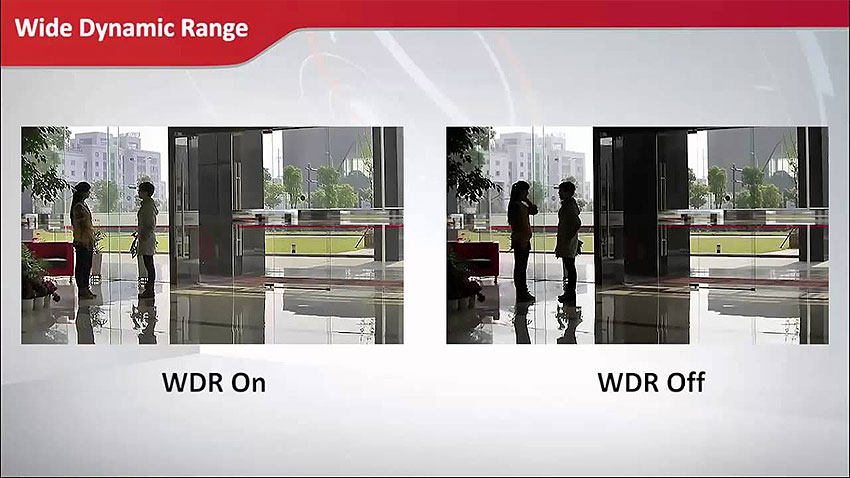
کیفیت تصاویر در دوربین های مداربسته به فاکتورهای زیادی بستگی دارد از کیفیت سنسور تصویر گرفته تا نوع لنز بکاررفته در آن. اما علاوه بر موارد مذکور نحوه عملکرد دوربین در روشنایی و دامنه نور نامساعد نیز بر کیفیت تصاویر تاثیرگذار است. برای مثال بسیاری از دوربین های مداربسته عملکرد قابلی قبولی در هنگامی که نور زیادی به لنز می تابد ندارند و اغلب تصاویر سیاه شده (بر اثر شدت نور زیاد) ارائه می دهند. اما هایک ویژن این مشکل را با استفاده از قابلیت WDR برطرف نموده است. دوربین هایی که دارای قابلیت WDR هستتند می توانند تصاویر با کیفیت را در شرایط نوری نامساعد ارائه دهند. در ادامه شما را با نحوه فعالسازی WDR در دوربینهای توربو HD هایک ویژن آشنا می کنیم.
[/fusion_text][fusion_title title_type=”text” rotation_effect=”bounceIn” display_time=”1200″ highlight_effect=”circle” loop_animation=”off” highlight_width=”9″ highlight_top_margin=”0″ before_text=”” rotation_text=”” highlight_text=”” after_text=”” content_align=”right” size=”2″ font_size=”” animated_font_size=”” line_height=”” letter_spacing=”” text_color=”” animated_text_color=”” highlight_color=”” style_type=”default” sep_color=”” hide_on_mobile=”small-visibility,medium-visibility,large-visibility” class=”” id=”” margin_bottom=”30″ margin_top=”50″ fusion_font_variant_title_font=””]
نحوه فعالسازی WDR در دوربینهای توربو HD
[/fusion_title][fusion_text columns=”” column_min_width=”” column_spacing=”” rule_style=”default” rule_size=”” rule_color=”” hide_on_mobile=”small-visibility,medium-visibility,large-visibility” class=”” id=””]
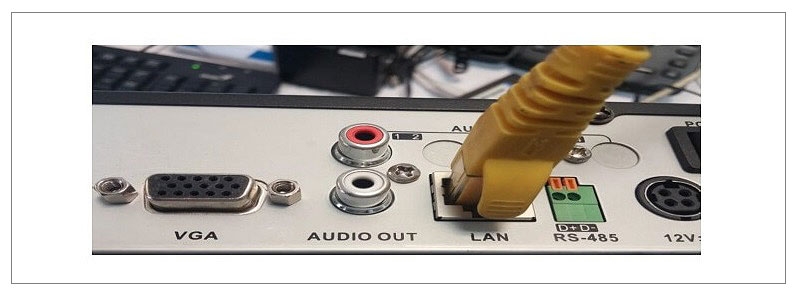
1. دستگاه ضبط DVR هایک ویژن را با کابل شبکه به کامپیوتر متصل می کنیم.
[/fusion_text][fusion_imageframe image_id=”8539|800″ max_width=”700px” style_type=”” blur=”” stylecolor=”” hover_type=”none” bordersize=”0″ bordercolor=”#999999″ borderradius=”” align=”center” lightbox=”no” gallery_id=”” lightbox_image=”” lightbox_image_id=”” alt=”” link=”” linktarget=”_self” hide_on_mobile=”small-visibility,medium-visibility,large-visibility” class=”” id=”” animation_type=”” animation_direction=”left” animation_speed=”0.3″ animation_offset=”” margin_bottom=”30px”]https://hikvision.center/wp-content/uploads/2019/06/001-2-800×297.jpg[/fusion_imageframe][fusion_text columns=”” column_min_width=”” column_spacing=”” rule_style=”default” rule_size=”” rule_color=”” hide_on_mobile=”small-visibility,medium-visibility,large-visibility” class=”” id=””]
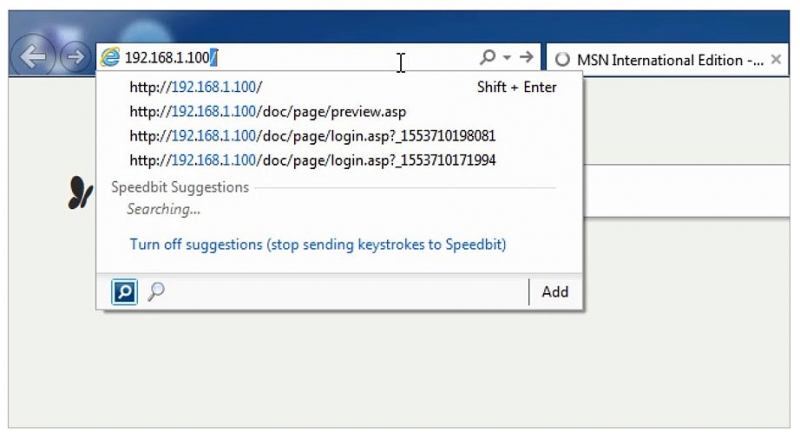
2. صفحه Browser را باز کرده و آی پی دستگاه را وارد کنید. در صفحه باز شده یوزرنیم و پسورد دستگاه خود را وارد می کنیم.
[/fusion_text][fusion_imageframe image_id=”8523|800″ max_width=”700px” style_type=”” blur=”” stylecolor=”” hover_type=”none” bordersize=”0″ bordercolor=”#999999″ borderradius=”” align=”center” lightbox=”no” gallery_id=”” lightbox_image=”” lightbox_image_id=”” alt=”” link=”” linktarget=”_self” hide_on_mobile=”small-visibility,medium-visibility,large-visibility” class=”” id=”” animation_type=”” animation_direction=”left” animation_speed=”0.3″ animation_offset=”” margin_bottom=”30px”]https://hikvision.center/wp-content/uploads/2019/06/01-8-800×437.jpg[/fusion_imageframe][fusion_text columns=”” column_min_width=”” column_spacing=”” rule_style=”default” rule_size=”” rule_color=”” hide_on_mobile=”small-visibility,medium-visibility,large-visibility” class=”” id=””]
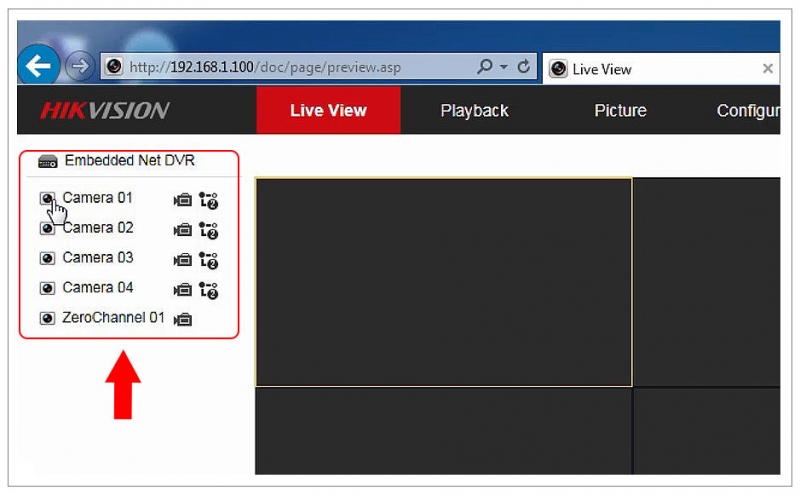
3. مطابق شکل در صفحه باز شده از ردیف سمت چپ دوربین مورد نظر خود را انتخاب کنید.
[/fusion_text][fusion_imageframe image_id=”8524|800″ max_width=”700px” style_type=”” blur=”” stylecolor=”” hover_type=”none” bordersize=”1″ bordercolor=”” borderradius=”” align=”center” lightbox=”no” gallery_id=”” lightbox_image=”” lightbox_image_id=”” alt=”” link=”” linktarget=”_self” hide_on_mobile=”small-visibility,medium-visibility,large-visibility” class=”” id=”” animation_type=”” animation_direction=”left” animation_speed=”0.3″ animation_offset=”” margin_bottom=”30px”]https://hikvision.center/wp-content/uploads/2019/06/02-8-800×496.jpg[/fusion_imageframe][fusion_text columns=”” column_min_width=”” column_spacing=”” rule_style=”default” rule_size=”” rule_color=”” hide_on_mobile=”small-visibility,medium-visibility,large-visibility” class=”” id=””]
4. در قسمت سمت راست صفحه بر روی گزینه منوی OSD کلیک می کنیم.
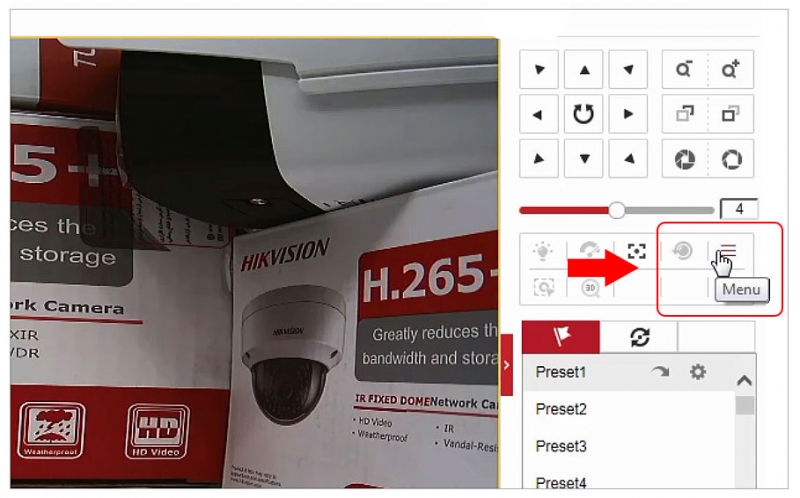
[/fusion_text][fusion_imageframe image_id=”8525|800″ max_width=”700px” style_type=”” blur=”” stylecolor=”” hover_type=”none” bordersize=”1″ bordercolor=”” borderradius=”” align=”center” lightbox=”no” gallery_id=”” lightbox_image=”” lightbox_image_id=”” alt=”” link=”” linktarget=”_self” hide_on_mobile=”small-visibility,medium-visibility,large-visibility” class=”” id=”” animation_type=”” animation_direction=”left” animation_speed=”0.3″ animation_offset=”” margin_bottom=”30px”]https://hikvision.center/wp-content/uploads/2019/06/03-6-800×498.jpg[/fusion_imageframe][fusion_text columns=”” column_min_width=”” column_spacing=”” rule_style=”default” rule_size=”” rule_color=”” hide_on_mobile=”small-visibility,medium-visibility,large-visibility” class=”” id=””]
5. همانطور که در شکل مشاهده می کنید گزینه هایی بر روی صفحه ظاهر می شود. در این قسمت با استفاده از صفحه کلید روی صفحه برروی گزینه سوم یعنی Main Menu رفته و دوباره مطابق با مراحل گزینه Menu را بزنید.
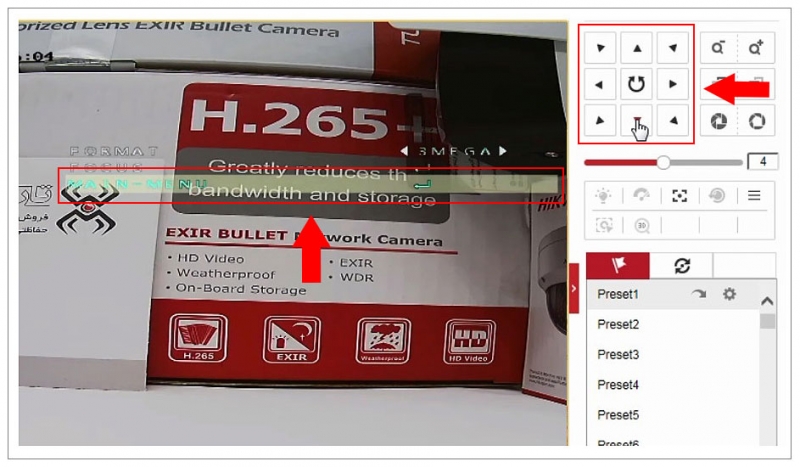
[/fusion_text][fusion_imageframe image_id=”8526|800″ max_width=”700px” style_type=”” blur=”” stylecolor=”” hover_type=”none” bordersize=”1″ bordercolor=”” borderradius=”” align=”center” lightbox=”no” gallery_id=”” lightbox_image=”” lightbox_image_id=”” alt=”” link=”” linktarget=”_self” hide_on_mobile=”small-visibility,medium-visibility,large-visibility” class=”” id=”” animation_type=”” animation_direction=”left” animation_speed=”0.3″ animation_offset=”” margin_bottom=”30px”]https://hikvision.center/wp-content/uploads/2019/06/04-10-800×467.jpg[/fusion_imageframe][fusion_text columns=”” column_min_width=”” column_spacing=”” rule_style=”default” rule_size=”” rule_color=”” hide_on_mobile=”small-visibility,medium-visibility,large-visibility” class=”” id=””]
6. در مرحله بعد وارد قسمت AE شده و حالت Explosion Mode را از حالت گلوبال به حالت WDR تغییر می دهیم.
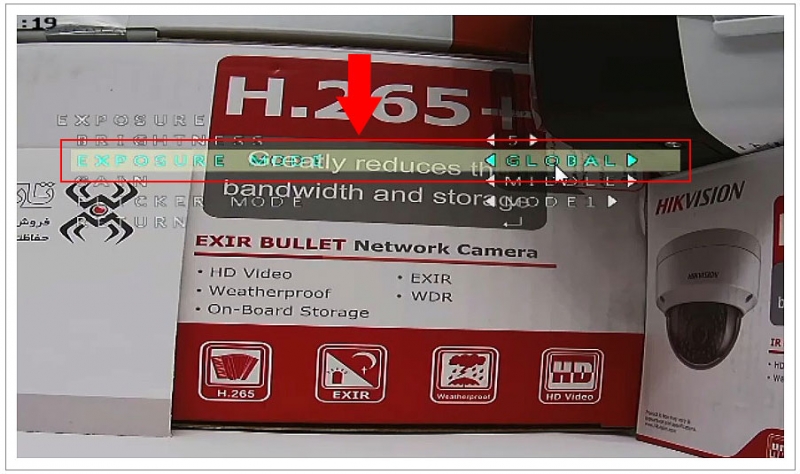
[/fusion_text][fusion_imageframe image_id=”8529|800″ max_width=”700px” style_type=”” blur=”” stylecolor=”” hover_type=”none” bordersize=”1″ bordercolor=”” borderradius=”” align=”center” lightbox=”no” gallery_id=”” lightbox_image=”” lightbox_image_id=”” alt=”” link=”” linktarget=”_self” hide_on_mobile=”small-visibility,medium-visibility,large-visibility” class=”” id=”” animation_type=”” animation_direction=”left” animation_speed=”0.3″ animation_offset=”” margin_bottom=”30px”]https://hikvision.center/wp-content/uploads/2019/06/06-7-800×474.jpg[/fusion_imageframe][fusion_text columns=”” column_min_width=”” column_spacing=”” rule_style=”default” rule_size=”” rule_color=”” hide_on_mobile=”small-visibility,medium-visibility,large-visibility” class=”” id=””]
بعد از انجام مراحل فوق بر روی Return کلیک کرده و به منوی اصلی رفته تا تنظیمات را ذخیره کنید. همانطور که مشاهده می کنید آخرین گزینه Save-Exit کلیک کنید.
[/fusion_text][fusion_separator style_type=”double solid” flex_grow=”0″ alignment=”center” border_size=”” sep_color=”” icon=”” icon_size=”” icon_color=”” icon_circle=”” icon_circle_color=”” hide_on_mobile=”small-visibility,medium-visibility,large-visibility” sticky_display=”normal,sticky” class=”” id=”” /][fusion_text columns=”” column_min_width=”” column_spacing=”” rule_style=”default” rule_size=”” rule_color=”” hide_on_mobile=”small-visibility,medium-visibility,large-visibility” class=”” id=””]
مطالب مرتبط:
- آموزش فعالسازی WDR در DVR هایک ویژن
- فعالسازی قابلیت تشخیص حرکت (Motion Detection) در NVR هایک ویژن
- قیمت دی وی آر (DVR) هایک ویژن
[/fusion_text][/fusion_builder_column][/fusion_builder_row][/fusion_builder_container]
نظرات خود را با ما در میان بگذارید