

[fusion_builder_container hundred_percent=”no” hundred_percent_height=”no” hundred_percent_height_scroll=”no” hundred_percent_height_center_content=”yes” equal_height_columns=”no” hide_on_mobile=”small-visibility,medium-visibility,large-visibility” status=”published” background_position=”center center” background_repeat=”no-repeat” fade=”no” background_parallax=”none” enable_mobile=”no” parallax_speed=”0.3″ video_aspect_ratio=”16:9″ video_loop=”yes” video_mute=”yes” border_style=”solid” flex_column_spacing=”0px” type=”flex”][fusion_builder_row][fusion_builder_column type=”1_1″ type=”1_1″ layout=”1_1″ spacing=”” center_content=”no” link=”” target=”_self” min_height=”” hide_on_mobile=”small-visibility,medium-visibility,large-visibility” class=”” id=”” background_color=”” background_image=”” background_image_id=”” background_position=”left top” background_repeat=”no-repeat” hover_type=”none” border_color=”” border_style=”solid” border_position=”all” padding_top=”” padding_right=”” padding_bottom=”” padding_left=”” margin_top=”” margin_bottom=”” animation_type=”” animation_direction=”left” animation_speed=”0.3″ animation_offset=”” last=”true” first=”true” border_sizes_top=”0px” border_sizes_bottom=”0px” border_sizes_left=”0px” border_sizes_right=”0px”][fusion_text columns=”” column_min_width=”” column_spacing=”” rule_style=”default” rule_size=”” rule_color=”” hide_on_mobile=”small-visibility,medium-visibility,large-visibility” class=”” id=””]

در راه اندازی سیستم مداربسته یکی از مراحل مهم انجام تنظیمات اولیه دستگاه DVR است که شامل ادد کردن دوربین آی پی موجود در شبکه، تنظیمات مربوط به DDNS، GATEWAY و … می باشد. در ادامه مراحل تنظیم اولیه دستگاه DVR هایک ویژن را شرح می دهیم. لطفا توجه داشته باشید که این مطلب در مورد نحوه انتقال تصویر DVR و یا چگونگی دسترسی از راه دور (اینترنت) به تصاویر دستگاه DVR نیست. برای مطالب مذکور باید به مطلب انتقال تصویر هایک ویژن مراجعه نمائید.

[/fusion_text][fusion_separator style_type=”none” hide_on_mobile=”small-visibility,medium-visibility,large-visibility” class=”” id=”” sep_color=”” top_margin=”30PX” bottom_margin=”” border_size=”” icon=”” icon_circle=”” icon_circle_color=”” width=”” alignment=”center” /][fusion_text columns=”” column_min_width=”” column_spacing=”” rule_style=”default” rule_size=”” rule_color=”” hide_on_mobile=”small-visibility,medium-visibility,large-visibility” class=”” id=””]

تنظیمات اولیه دستگاه DVR

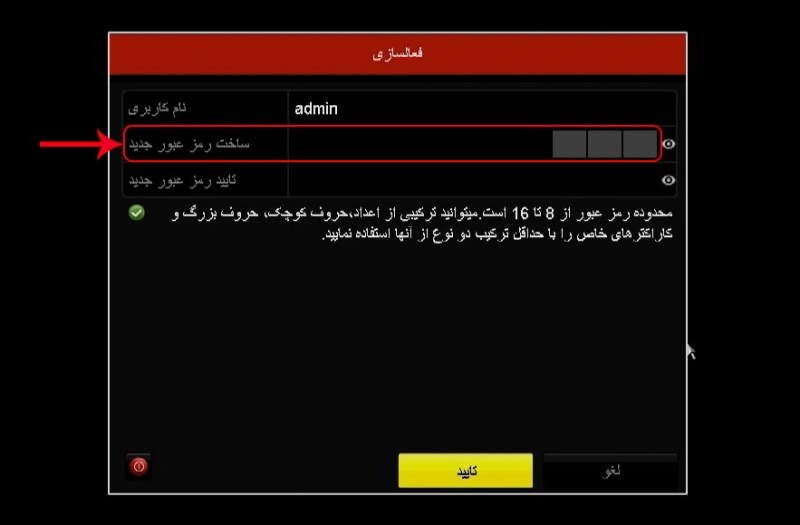
1. ابتدا DVR خود را به یک مانیتور متصل کرده و سیستم را روشن کنید. در صفحه باز شده ابتدا باید رمز عبور دستگاه خود را مشخص کنیم. به این ترتیب که رمز دلخواهمان را در قسمت ساخت رمز عبور جدید و تایید رمز عبور جدید وارد می کنیم. سپس گزینه تایید را می زنیم.
[/fusion_text][fusion_imageframe image_id=”8423|800″ max_width=”700px” style_type=”” blur=”” stylecolor=”” hover_type=”none” bordersize=”0″ bordercolor=”” borderradius=”” align=”center” lightbox=”no” gallery_id=”” lightbox_image=”” lightbox_image_id=”” alt=”” link=”” linktarget=”_self” hide_on_mobile=”small-visibility,medium-visibility,large-visibility” class=”” id=”” animation_type=”” animation_direction=”left” animation_speed=”0.3″ animation_offset=”” margin_bottom=”30px”]https://hikvision.center/wp-content/uploads/2019/06/01-7-800×525.jpg[/fusion_imageframe][fusion_text columns=”” column_min_width=”” column_spacing=”” rule_style=”default” rule_size=”” rule_color=”” hide_on_mobile=”small-visibility,medium-visibility,large-visibility” class=”” id=””]

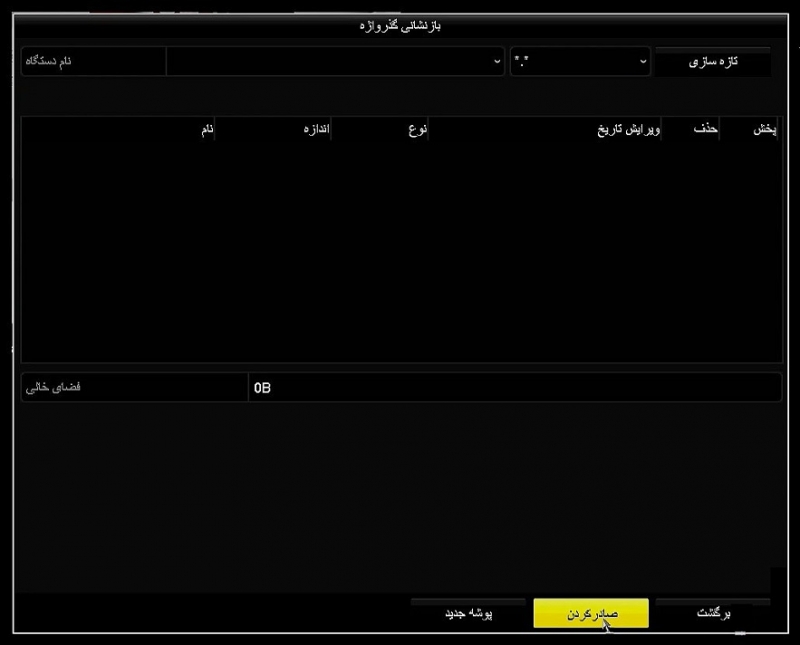
2. صفحه جدیدی باز می شود که در آن جدولی نمایان شده که این جدول اگر فلشی به دستگاه خود متصل کنید می توانید از تنظیمات این رمز بک آپ بگیرید.
[/fusion_text][fusion_imageframe image_id=”8424|800″ max_width=”700px” style_type=”” blur=”” stylecolor=”” hover_type=”none” bordersize=”” bordercolor=”” borderradius=”” align=”center” lightbox=”no” gallery_id=”” lightbox_image=”” lightbox_image_id=”” alt=”” link=”” linktarget=”_self” hide_on_mobile=”small-visibility,medium-visibility,large-visibility” class=”” id=”” animation_type=”” animation_direction=”left” animation_speed=”0.3″ animation_offset=”” margin_bottom=”30px”]https://hikvision.center/wp-content/uploads/2019/06/02-7-800×645.jpg[/fusion_imageframe][fusion_text columns=”” column_min_width=”” column_spacing=”” rule_style=”default” rule_size=”” rule_color=”” hide_on_mobile=”small-visibility,medium-visibility,large-visibility” class=”” id=””]

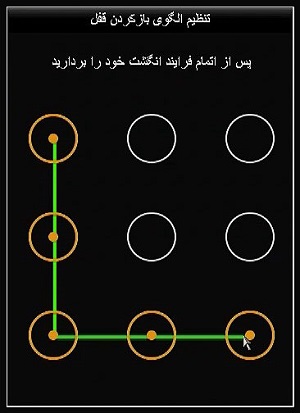
3. سپس یک الگوی رمز دلخواه برای خود انتخاب نمائید.
[/fusion_text][fusion_imageframe image_id=”8425|full” max_width=”” style_type=”” blur=”” stylecolor=”” hover_type=”none” bordersize=”” bordercolor=”” borderradius=”” align=”center” lightbox=”no” gallery_id=”” lightbox_image=”” lightbox_image_id=”” alt=”” link=”” linktarget=”_self” hide_on_mobile=”small-visibility,medium-visibility,large-visibility” class=”” id=”” animation_type=”” animation_direction=”left” animation_speed=”0.3″ animation_offset=”” margin_bottom=”30px”]https://hikvision.center/wp-content/uploads/2019/06/03-5.jpg[/fusion_imageframe][fusion_text columns=”” column_min_width=”” column_spacing=”” rule_style=”default” rule_size=”” rule_color=”” hide_on_mobile=”small-visibility,medium-visibility,large-visibility” class=”” id=””]

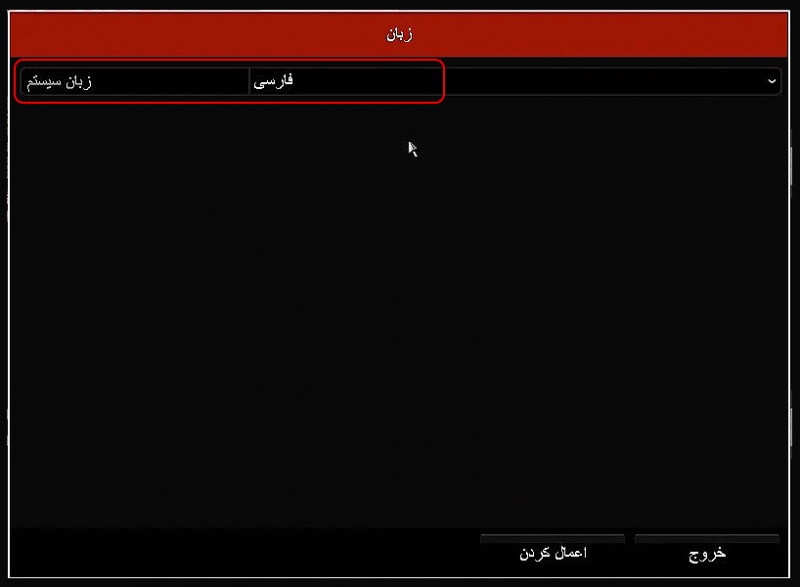
4. در مرحله بعد از تنظیمات اولیه دستگاه DVR ، باید زبان دستگاه خود را انتخاب کنید.
[/fusion_text][fusion_imageframe image_id=”8427|800″ max_width=”700px” style_type=”” blur=”” stylecolor=”” hover_type=”none” bordersize=”” bordercolor=”” borderradius=”” align=”center” lightbox=”no” gallery_id=”” lightbox_image=”” lightbox_image_id=”” alt=”” link=”” linktarget=”_self” hide_on_mobile=”small-visibility,medium-visibility,large-visibility” class=”” id=”” animation_type=”” animation_direction=”left” animation_speed=”0.3″ animation_offset=”” margin_bottom=”30px”]https://hikvision.center/wp-content/uploads/2019/06/04-9-800×587.jpg[/fusion_imageframe][fusion_text columns=”” column_min_width=”” column_spacing=”” rule_style=”default” rule_size=”” rule_color=”” hide_on_mobile=”small-visibility,medium-visibility,large-visibility” class=”” id=””]

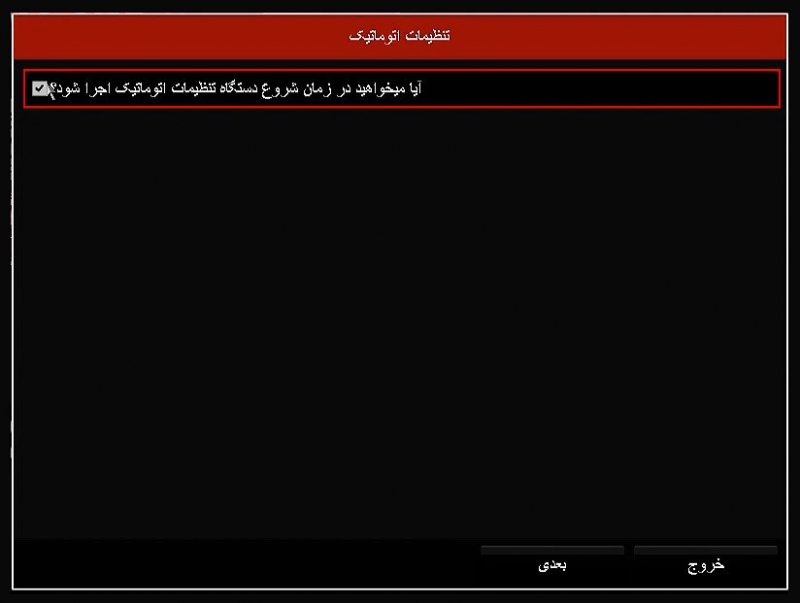
5. در مرحله بعدی پیغامی ظاهر می شود که باید تیک آن را بردارید و گرنه در هر بار روشن و خاموش شدن دستگاه مراحل تکرار می شود.
[/fusion_text][fusion_imageframe image_id=”8429|800″ max_width=”700px” style_type=”” blur=”” stylecolor=”” hover_type=”none” bordersize=”” bordercolor=”” borderradius=”” align=”center” lightbox=”no” gallery_id=”” lightbox_image=”” lightbox_image_id=”” alt=”” link=”” linktarget=”_self” hide_on_mobile=”small-visibility,medium-visibility,large-visibility” class=”” id=”” animation_type=”” animation_direction=”left” animation_speed=”0.3″ animation_offset=”” margin_bottom=”30px”]https://hikvision.center/wp-content/uploads/2019/06/05-7-800×603.jpg[/fusion_imageframe][fusion_text columns=”” column_min_width=”” column_spacing=”” rule_style=”default” rule_size=”” rule_color=”” hide_on_mobile=”small-visibility,medium-visibility,large-visibility” class=”” id=””]

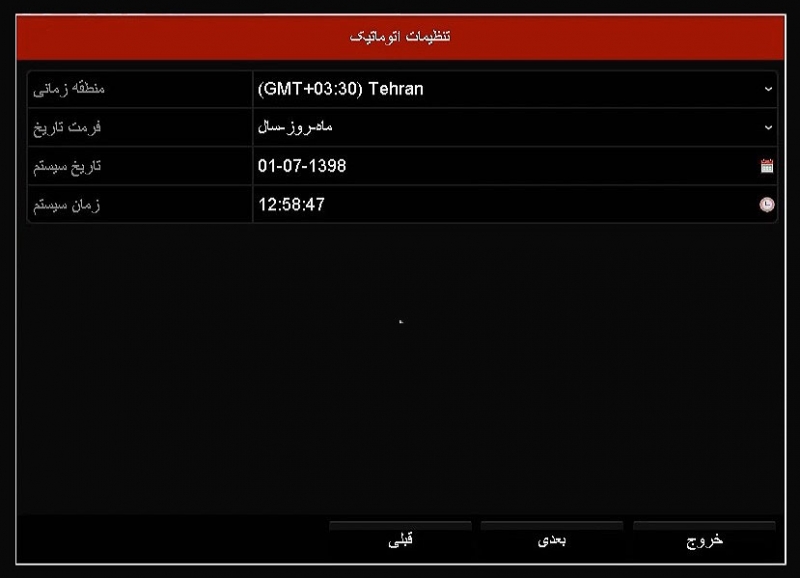
6. در این مرحله، منطقه زمانی را مشخص می کنیم.
[/fusion_text][fusion_imageframe image_id=”8430|800″ max_width=”700px” style_type=”” blur=”” stylecolor=”” hover_type=”none” bordersize=”” bordercolor=”” borderradius=”” align=”center” lightbox=”no” gallery_id=”” lightbox_image=”” lightbox_image_id=”” alt=”” link=”” linktarget=”_self” hide_on_mobile=”small-visibility,medium-visibility,large-visibility” class=”” id=”” animation_type=”” animation_direction=”left” animation_speed=”0.3″ animation_offset=”” margin_bottom=”30px”]https://hikvision.center/wp-content/uploads/2019/06/06-6-800×578.jpg[/fusion_imageframe][fusion_text columns=”” column_min_width=”” column_spacing=”” rule_style=”default” rule_size=”” rule_color=”” hide_on_mobile=”small-visibility,medium-visibility,large-visibility” class=”” id=””]

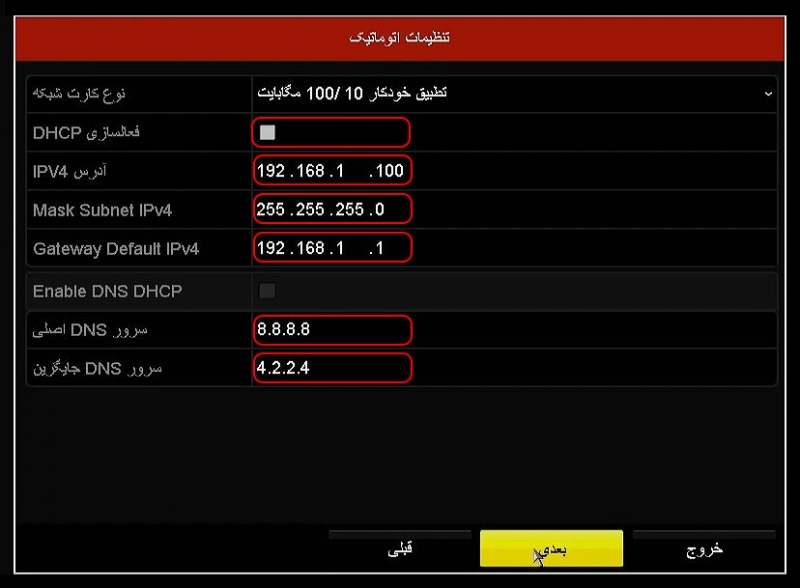
7. در قسمت بعدی تنظیم دوربین مداربسته هایک ویژن که مربوط به تنظیمات شبکه است پیشنهاد می شود که تیک گزینه DHCP را برداشته و IP را به صورت دستی وارد کنید. در قسمت مشخص شده (آدرس IPV4) اعداد 192.168.1.100 را تایپ کنید در قسمت Mask Subnet IPV4 هیچ تغییری اجام ندهید. در قسمت Default Gateway باید IP مودم خود را وارد کنید. در قسمت سرور DNS اصلی، DNS سایت گوگل (8.8.8.8) و در قسمت DNS سرور جایگزین، DNS سایت یاهو (4.2.2.4) را وارد می کنیم.
[/fusion_text][fusion_imageframe image_id=”8431|800″ max_width=”700px” style_type=”” blur=”” stylecolor=”” hover_type=”none” bordersize=”” bordercolor=”” borderradius=”” align=”center” lightbox=”no” gallery_id=”” lightbox_image=”” lightbox_image_id=”” alt=”” link=”” linktarget=”_self” hide_on_mobile=”small-visibility,medium-visibility,large-visibility” class=”” id=”” animation_type=”” animation_direction=”left” animation_speed=”0.3″ animation_offset=”” margin_bottom=”30px”]https://hikvision.center/wp-content/uploads/2019/06/07-6-800×588.jpg[/fusion_imageframe][fusion_text columns=”” column_min_width=”” column_spacing=”” rule_style=”default” rule_size=”” rule_color=”” hide_on_mobile=”small-visibility,medium-visibility,large-visibility” class=”” id=””]

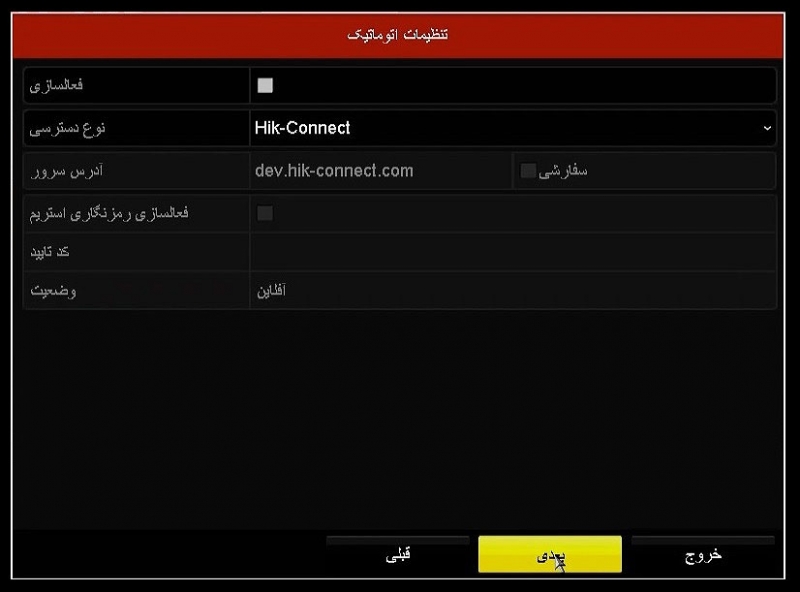
8. در این قسمت فعلا تغییری انجام نداده و گزینه بعدی را بزنید.
[/fusion_text][fusion_imageframe image_id=”8432|800″ max_width=”700px” style_type=”” blur=”” stylecolor=”” hover_type=”none” bordersize=”” bordercolor=”” borderradius=”” align=”center” lightbox=”no” gallery_id=”” lightbox_image=”” lightbox_image_id=”” alt=”” link=”” linktarget=”_self” hide_on_mobile=”small-visibility,medium-visibility,large-visibility” class=”” id=”” animation_type=”” animation_direction=”left” animation_speed=”0.3″ animation_offset=”” margin_bottom=”30px”]https://hikvision.center/wp-content/uploads/2019/06/08-4-800×592.jpg[/fusion_imageframe][fusion_text columns=”” column_min_width=”” column_spacing=”” rule_style=”default” rule_size=”” rule_color=”” hide_on_mobile=”small-visibility,medium-visibility,large-visibility” class=”” id=””]

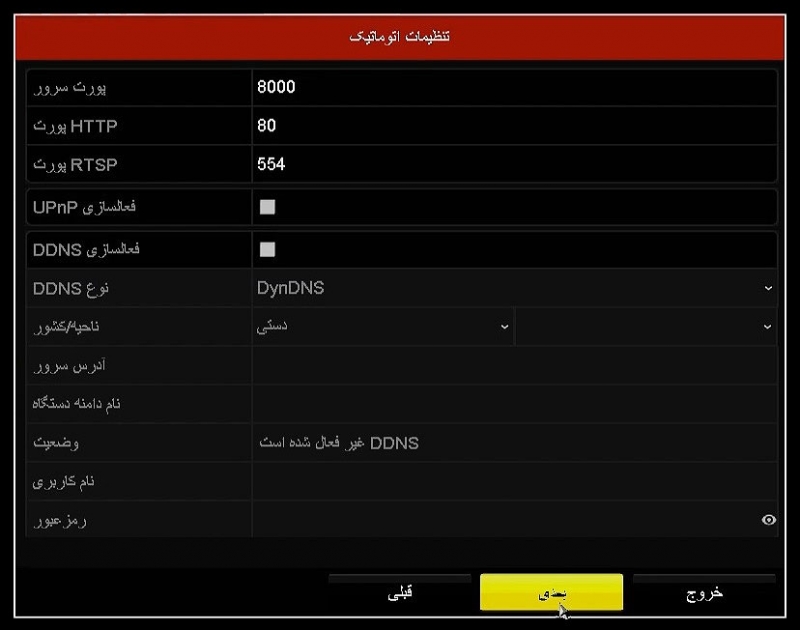
9. در قسمت بعدی باید تنظیمات مربوط به پورت های دستگاه را انجام دهید. در این قسمت نیز فعلا تغییراتی انجام نمی دهیم و گزینه بعدی را می زنیم.
[/fusion_text][fusion_imageframe image_id=”8433|800″ max_width=”700px” style_type=”” blur=”” stylecolor=”” hover_type=”none” bordersize=”” bordercolor=”” borderradius=”” align=”center” lightbox=”no” gallery_id=”” lightbox_image=”” lightbox_image_id=”” alt=”” link=”” linktarget=”_self” hide_on_mobile=”small-visibility,medium-visibility,large-visibility” class=”” id=”” animation_type=”” animation_direction=”left” animation_speed=”0.3″ animation_offset=”” margin_bottom=”30px”]https://hikvision.center/wp-content/uploads/2019/06/09-3-800×630.jpg[/fusion_imageframe][fusion_text columns=”” column_min_width=”” column_spacing=”” rule_style=”default” rule_size=”” rule_color=”” hide_on_mobile=”small-visibility,medium-visibility,large-visibility” class=”” id=””]

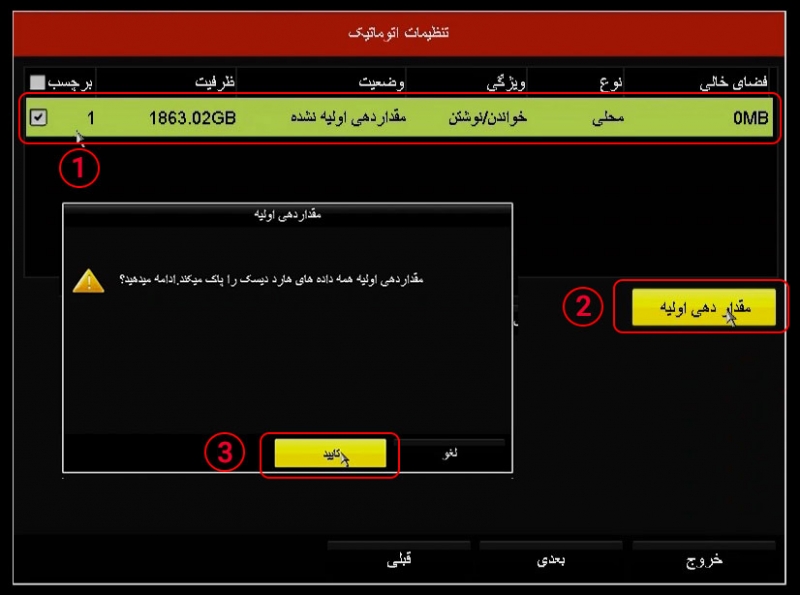
10. قسمت بعدی مربوط به شناسایی هارد دیسک است که چنانچه از قبل هاردی روی دستگاه نصب باشد آن را نشان می دهد. تنها کافی است روی چک باکس آن کلیک کرده و آن را فعال کنید. پس از آن روی گزینه مقداردهی اولیه کلیک کرده دستگاه شروع به فرمت کردن هارد می کند. پس از اتمام این پروسه وضعیت هارد به وضعیت معمولی تغییر خواهد نمود. در انتها روی گزینه بعدی کلیک می کنیم.
[/fusion_text][fusion_imageframe image_id=”8434|800″ max_width=”700px” style_type=”” blur=”” stylecolor=”” hover_type=”none” bordersize=”” bordercolor=”” borderradius=”” align=”center” lightbox=”no” gallery_id=”” lightbox_image=”” lightbox_image_id=”” alt=”” link=”” linktarget=”_self” hide_on_mobile=”small-visibility,medium-visibility,large-visibility” class=”” id=”” animation_type=”” animation_direction=”left” animation_speed=”0.3″ animation_offset=”” margin_bottom=”30px”]https://hikvision.center/wp-content/uploads/2019/06/10-2-800×595.jpg[/fusion_imageframe][fusion_text columns=”” column_min_width=”” column_spacing=”” rule_style=”default” rule_size=”” rule_color=”” hide_on_mobile=”small-visibility,medium-visibility,large-visibility” class=”” id=””]

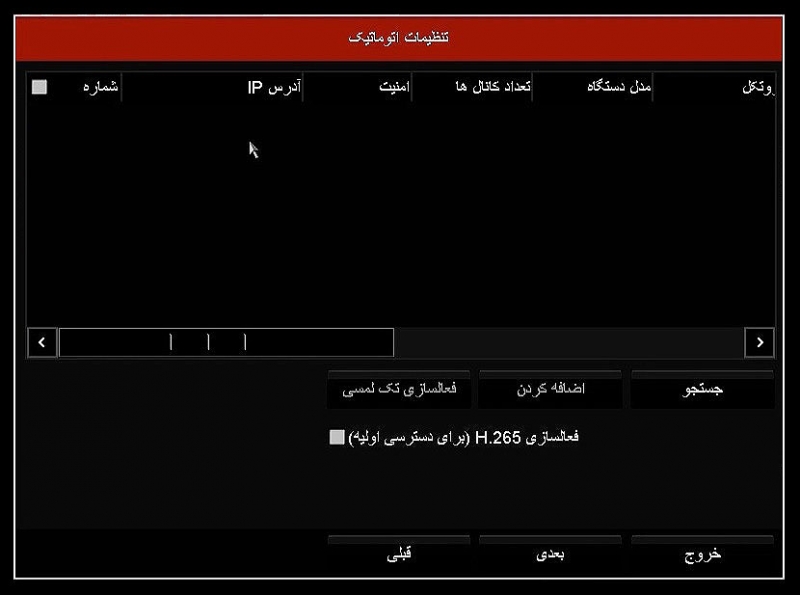
11. همانطور که می دانید دستگاه های DVR هایک ویژن این قابلیت را دارند که از دوربین های آی پی نیز پشتیبانی کنند. این قسمت مربوط به شناسایی دوربین IP ای است که در شبکه وجود دارد. چنانچه دوربین آی پی در سیستم شما وجود داشته باشد در این قسمت می توانید آن را فعال کنید.
[/fusion_text][fusion_imageframe image_id=”8435|800″ max_width=”700px” style_type=”” blur=”” stylecolor=”” hover_type=”none” bordersize=”” bordercolor=”” borderradius=”” align=”center” lightbox=”no” gallery_id=”” lightbox_image=”” lightbox_image_id=”” alt=”” link=”” linktarget=”_self” hide_on_mobile=”small-visibility,medium-visibility,large-visibility” class=”” id=”” animation_type=”” animation_direction=”left” animation_speed=”0.3″ animation_offset=”” margin_bottom=”30px”]https://hikvision.center/wp-content/uploads/2019/06/11-1-800×595.jpg[/fusion_imageframe][fusion_text columns=”” column_min_width=”” column_spacing=”” rule_style=”default” rule_size=”” rule_color=”” hide_on_mobile=”small-visibility,medium-visibility,large-visibility” class=”” id=””]

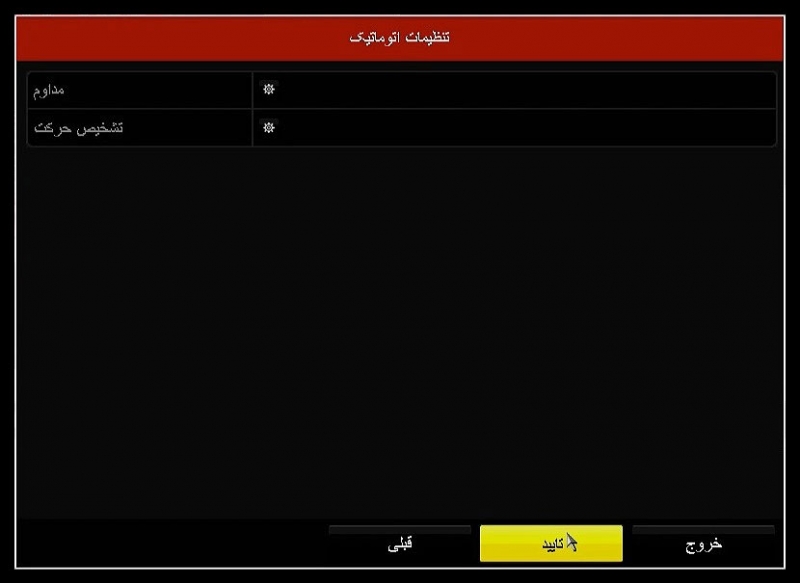
12. در قسمت پایانی نیز تنظیمات مربوط به نوع ضبط مداوم و یا تشخیص حرکت هایک ویژن  نمایان می شود که در مطالب قبلی به صورت جداگانه آن را توضیبح داده ایم.
[/fusion_text][fusion_imageframe image_id=”8436|800″ max_width=”700px” style_type=”” blur=”” stylecolor=”” hover_type=”none” bordersize=”” bordercolor=”” borderradius=”” align=”center” lightbox=”no” gallery_id=”” lightbox_image=”” lightbox_image_id=”” alt=”” link=”” linktarget=”_self” hide_on_mobile=”small-visibility,medium-visibility,large-visibility” class=”” id=”” animation_type=”” animation_direction=”left” animation_speed=”0.3″ animation_offset=”” margin_bottom=”30px”]https://hikvision.center/wp-content/uploads/2019/06/12-1-800×583.jpg[/fusion_imageframe][fusion_separator style_type=”double solid” flex_grow=”0″ alignment=”center” border_size=”” sep_color=”” icon=”” icon_size=”” icon_color=”” icon_circle=”” icon_circle_color=”” hide_on_mobile=”small-visibility,medium-visibility,large-visibility” sticky_display=”normal,sticky” class=”” id=”” /][/fusion_builder_column][/fusion_builder_row][/fusion_builder_container][fusion_builder_container hundred_percent=”no” hundred_percent_height=”no” hundred_percent_height_scroll=”no” hundred_percent_height_center_content=”yes” equal_height_columns=”no” hide_on_mobile=”small-visibility,medium-visibility,large-visibility” status=”published” background_position=”center center” background_repeat=”no-repeat” fade=”no” background_parallax=”none” enable_mobile=”no” parallax_speed=”0.3″ video_aspect_ratio=”16:9″ video_loop=”yes” video_mute=”yes” border_style=”solid” type=”flex”][fusion_builder_row][fusion_builder_column type=”1_1″ type=”1_1″ layout=”1_1″ spacing=”” center_content=”no” link=”” target=”_self” min_height=”” hide_on_mobile=”small-visibility,medium-visibility,large-visibility” class=”” id=”” background_color=”” background_image=”” background_image_id=”” background_position=”left top” background_repeat=”no-repeat” hover_type=”none” border_color=”” border_style=”solid” border_position=”all” padding_top=”” padding_right=”” padding_bottom=”” padding_left=”” margin_top=”” margin_bottom=”” animation_type=”” animation_direction=”left” animation_speed=”0.3″ animation_offset=”” last=”true” first=”true” border_sizes_top=”0px” border_sizes_bottom=”0px” border_sizes_left=”0px” border_sizes_right=”0px”][fusion_text columns=”” column_min_width=”” column_spacing=”” rule_style=”default” rule_size=”” rule_color=”” hide_on_mobile=”small-visibility,medium-visibility,large-visibility” class=”” id=””]

مطالب مرتبط:

[/fusion_text][/fusion_builder_column][/fusion_builder_row][/fusion_builder_container]

4/5 - (3 امتیاز)