

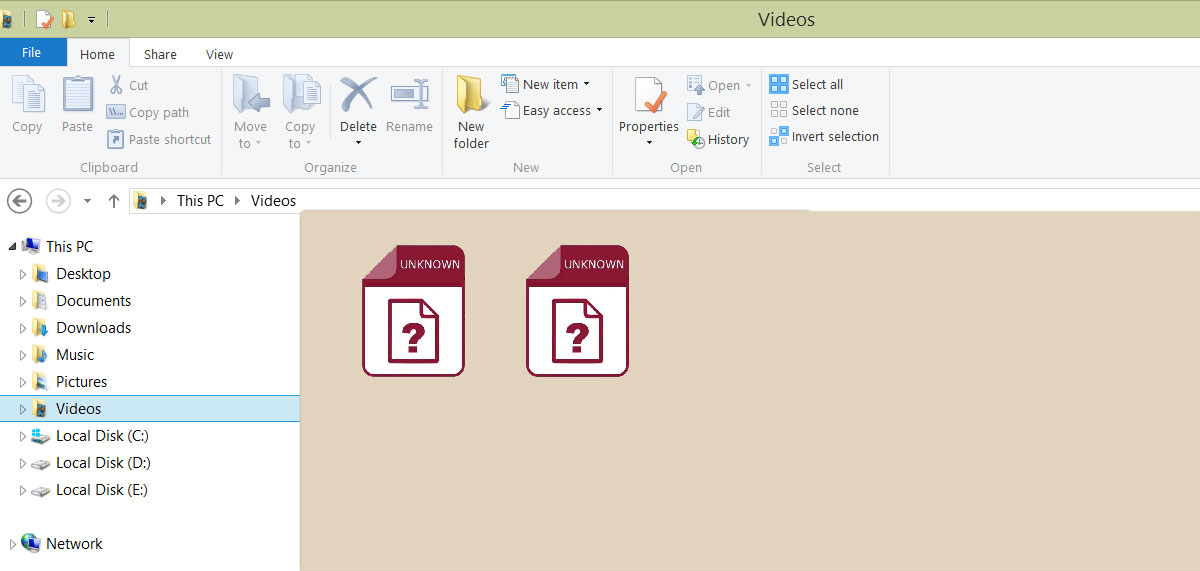
بسیاری از کاربران پس از انتقال فایلها به ویژه هنگام ریختن فیلم دوربین مداربسته روی فلش با مشکل ناخوشایند «باز نشدن فایلها و فیلم های دوربین مدار بسته» مواجه میشوند. این مشکل میتواند دلایل متعددی داشته باشد، از ناسازگاری نرمافزاری گرفته تا خرابی سختافزاری. در این مقاله به بررسی دقیق علت باز نشدن فیلم دوربین مداربسته روی فلش و ارائه راهحلهای عملی برای رفع آن میپردازیم.
آنچه در این مقاله می خوانید:
- ۱. علت های باز نشدن فیلم دوربین مداربسته
- ۲. راهحلهای کاربردی برای رفع مشکل
- ۳. آموزش صحیح انتقال فیلم (پشتیبانگیری)
- ۴. نرمافزارهای بازیابی اطلاعات
- ۵. پیشگیری از بروز مشکلات آینده
- ۶. سوالات متداول
۱. علت های باز نشدن فیلم دوربین مداربسته
برای رفع هر مشکلی، نخست باید ریشه آن را شناسایی کرد. دلایل باز نشدن فیلمهای دوربین مداربسته روی فلش مموری را میتوان در دستههای زیر بررسی کرد:
الف) بررسی سلامت فلش مموری و پورت اتصال
اولین قدم، اطمینان از سلامت فیزیکی فلش مموری است. به دنبال علائمی مانند خم شدن، شکستگی یا خوردگی در بدنه فلش باشید. آسیبهای فیزیکی میتوانند مانع از خواندن صحیح دادهها شوند. علاوه بر این، پورت USB کامپیوتر یا دستگاه DVR/NVR را بررسی کنید. پورتهای معیوب، کثیف یا Loose میتوانند در انتقال دادهها اختلال ایجاد کنند. پیشنهاد میشود فلش را به پورت دیگری وصل کنید یا از یک کارتخوان دیگر استفاده نمایید.
ب) عدم پشتیبانی از فرمت فایل (Codec)
یکی از شایعترین دلایل، عدم سازگاری فرمت فایل ویدیویی است. دوربینهای مداربسته معمولاً فایلها را با کدکهای خاصی مانند H.264 یا H.265 ذخیره میکنند. اگر سیستمعامل یا پلیر ویدیویی شما از این کدکها پشتیبانی نکند، فیلم باز نخواهد شد. همچنین برخی دوربینها از فرمتهای اختصاصی (مانند .dav یا .h264) استفاده میکنند که نیاز به نرمافزار مخصوص سازنده دارند.
ج) فرمت اشتباه فلش مموری (File System)
دستگاههای DVR و NVR معمولاً با سیستم فایلهای خاصی کار میکنند (مانند FAT32 یا exFAT). اگر فلش مموری با فرمت ناسازگار (مثلاً NTFS در دستگاهی که فقط FAT32 را میخواند) فرمت شده باشد، ممکن است فایلها به درستی روی آن ذخیره نشوند یا پس از انتقال خراب به نظر برسند.
د) مشکلات تنظیمات دوربین و رمزگذاری
تنظیمات نادرست دوربین نیز میتواند عامل این مشکل باشد. به عنوان مثال، اگر گزینه رمزگذاری (Encryption) روی فایلها فعال باشد، ممکن است باز کردن آنها بدون رمز عبور یا در سیستمهای عادی ممکن نباشد. همچنین تنظیمات کدگذاری (Encoding) در دستگاه باید به درستی پیکربندی شده باشد.
هـ) خرابی فایل ویدیویی
قطع ناگهانی برق هنگام ضبط یا انتقال، یا خارج کردن ناگهانی فلش مموری میتواند منجر به خرابی ساختار فایل ویدیویی شود.
۲. راهحلهای کاربردی برای رفع مشکل
پس از شناسایی علت، میتوانید از راهحلهای زیر برای رفع مشکل استفاده کنید:
- تغییر پلیر ویدیویی: اگر مشکل از فرمت فایل است، از نرمافزارهای پلیر قدرتمند و همهکاره مانند VLC Media Player یا PotPlayer استفاده کنید. این نرمافزارها اکثر کدکها را پشتیبانی میکنند.
- تبدیل فرمت فایل: اگر فایل با فرمت اختصاصی ذخیره شده، میتوانید از نرمافزارهایی مانند HandBrake یا نرمافزارهای مخصوص برند دوربین (مانند Smart PSS برای داهوا) برای تبدیل فایل به فرمتهای عمومیتر مانند MP4 یا AVI استفاده کنید.
- فرمت کردن فلش مموری: اگر مشکلات جزئی در ساختار فایل وجود دارد، فرمت کردن فلش مموری میتواند راهحل موثری باشد. توجه داشته باشید که فرمت کردن تمام اطلاعات موجود را پاک میکند. پیش از فرمت، مطمئن شوید که از فرمت مورد نظر دستگاه (معمولاً FAT32) استفاده میکنید.
- بررسی و بهروزرسانی درایورها: اطمینان حاصل کنید که درایورهای پورت USB و سیستم عامل شما بهروز هستند. درایورهای قدیمی ممکن است در خواندن حافظههای جدید دچار مشکل شوند.
- استفاده از ابزارهای تعمیر فایل: برای فایلهای خراب شده، میتوانید از ابزارهای تعمیر ویدیو (Video Repair Tools) استفاده کنید.
۳. آموزش صحیح انتقال فیلم (پشتیبانگیری)
برای جلوگیری از بروز مشکل هنگام انتقال فایل از دستگاه (مثلاً دوربین داهوا) به فلش، مراحل زیر را به دقت انجام دهید:
- اتصال فلش مموری: فلش را به پورت USB دستگاه DVR یا NVR متصل کنید. مطمئن شوید فلش فضای کافی دارد و سالم است.
- ورود به منوی پشتیبانگیری: از منوی اصلی وارد بخش Backup یا Playback شوید.
- انتخاب فایلها: بازه زمانی مورد نظر را انتخاب کنید تا لیست فایلها نمایش داده شود. فایلهایی که قصد کپی کردن آنها را دارید، تیک بزنید.
- تنظیمات خروجی: محل ذخیرهسازی را روی USB Flash Drive قرار دهید. بسیار مهم است که نوع فایل خروجی را بررسی کنید؛ برای پخش آسانتر روی کامپیوتر، فرمت خروجی را روی MP4 یا AVI تنظیم کنید.
- شروع فرآیند: دکمه Start یا Backup را فشار دهید تا انتقال انجام شود.
- بررسی نهایی: پس از پایان کار، فلش را به کامپیوتر متصل کرده و پخش فایلها را تست کنید.
۴. نرمافزارهای بازیابی اطلاعات
اگر فایلهای شما به هر دلیلی پاک شدهاند یا قابل خواندن نیستند، میتوانید از نرمافزارهای زیر برای بازیابی آنها استفاده کنید:
- MiniTool Power Data Recovery: نرمافزاری قدرتمند با قابلیت اسکن عمیق و رابط کاربری ساده.
- EaseUS Data Recovery Wizard: ابزاری محبوب برای بازیابی اطلاعات از هارد، کارت حافظه و USB با امکان پیشنمایش فایلها.
- Recuva: یک نرمافزار رایگان و کاربرپسند برای بازیابی فایلهای حذف شده.
نکته: استفاده از این نرمافزارها تضمینی برای بازیابی کامل فایلهای خراب شده نیست.
۵. پیشگیری از بروز مشکلات آینده
رعایت نکات زیر میتواند به شدت از بروز مشکلات ذخیرهسازی و باز شدن فایلها جلوگیری کند:
- استفاده از حافظه باکیفیت: همیشه از فلش مموری یا کارت حافظه اورجینال و باکیفیت بالا استفاده کنید. حافظههای تقلبی عمر کوتاهی دارند.
- ظرفیت مناسب: از کارت حافظه با ظرفیت مناسب متناسب با نیاز ضبط دوربین استفاده کنید تا پر شدن ناگهانی حافظه باعث اختلال نشود.
- فرمت کردن دورهای: هر چند ماه یکبار کارت حافظه یا فلش را درون دوربین فرمت کنید تا خطاهای جزئی سیستم فایل رفع شود.
- خروج امن: همیشه هنگام خارج کردن فلش از دوربین یا کامپیوتر، از گزینه «Safely Remove» یا «Eject» استفاده کنید.
- محافظت فیزیکی: از ضربه زدن، خم کردن و قرار دادن فلش در معرض گرما، رطوبت و میدانهای مغناطیسی خودداری کنید.
- عدم جابهجایی زیاد: سعی کنید از فلش مخصوص دوربین فقط در همان دستگاه استفاده کنید و کمتر آن را بین سیستمعاملهای مختلف جابهجا کنید تا از ناسازگاری فرمت جلوگیری شود.
۶. سوالات متداول
آیا استفاده از هارد اکسترنال مشکل را حل میکند؟
استفاده از هارد اکسترنال میتواند در صورت ظرفیت کم فلش مفید باشد، اما اگر مشکل ناشی از فرمت فایل یا خرابی خودِ دستگاه ضبط کننده باشد، صرفاً تغییر به هارد اکسترنال مشکل را حل نخواهد کرد. با این حال، هاردهای اکسترنال به دلیل ساختار مستحکمتر، معمولاً امنیت دادههای بیشتری ارائه میدهند.
چه فرمتی برای ذخیرهسازی مناسبتر است؟
فرمتهای MP4، AVI و MOV رایجترین فرمتها هستند که توسط اکثر پلیرها پشتیبانی میشوند. اگر دوربین شما فرمت اختصاصی دارد، حتماً هنگام بکاپگیری گزینه تبدیل به فرمت عمومی را انتخاب کنید.
چگونه مطمئن شویم فلش مموری سالم است؟
میتوانید از ابزارهایی مانند H2testw یا Check Flash استفاده کنید. این نرمافزارها با نوشتن و خواندن داده روی فلش، سلامت واقعی آن و absence of Bad Sector را گزارش میدهند.
با رعایت نکات ذکر شده در این مقاله، میتوانید اکثر مشکلات مربوط به باز نشدن فیلمهای دوربین مداربسته روی فلش مموری را رفع کرده و از اطلاعات خود محافظت نمایید.

نظرات خود را با ما در میان بگذارید