

[fusion_builder_container hundred_percent=”no” hundred_percent_height=”no” hundred_percent_height_scroll=”no” hundred_percent_height_center_content=”yes” equal_height_columns=”no” menu_anchor=”” hide_on_mobile=”small-visibility,medium-visibility,large-visibility” status=”published” publish_date=”” class=”” id=”” background_color=”” background_image=”” background_position=”center center” background_repeat=”no-repeat” fade=”no” background_parallax=”none” enable_mobile=”no” parallax_speed=”0.3″ video_mp4=”” video_webm=”” video_ogv=”” video_url=”” video_aspect_ratio=”16:9″ video_loop=”yes” video_mute=”yes” video_preview_image=”” border_size=”” border_color=”” border_style=”solid” margin_top=”” margin_bottom=”” padding_top=”” padding_right=”” padding_bottom=”” padding_left=””][fusion_builder_row][fusion_builder_column type=”1_1″ type=”1_1″ layout=”1_1″ spacing=”” center_content=”no” link=”” target=”_self” min_height=”” hide_on_mobile=”small-visibility,medium-visibility,large-visibility” class=”” id=”” background_color=”” background_image=”” background_image_id=”” background_position=”left top” background_repeat=”no-repeat” hover_type=”none” border_size=”0″ border_color=”” border_style=”solid” border_position=”all” padding_top=”” padding_right=”” padding_bottom=”” padding_left=”” margin_top=”” margin_bottom=”” animation_type=”” animation_direction=”left” animation_speed=”0.3″ animation_offset=”” last=”true” first=”true”][fusion_text columns=”” column_min_width=”” column_spacing=”” rule_style=”default” rule_size=”” rule_color=”” hide_on_mobile=”small-visibility,medium-visibility,large-visibility” class=”” id=”” animation_type=”” animation_direction=”left” animation_speed=”0.3″ animation_offset=””]

H.265+ چیست؟

تصاویر مداربسته باید پیش از ارسال یا انتقال فشرده سازی شوند. زیرا در غیر این صورت ارسال آنها به کندی انجام شده و پهنای باند زیادی را مصرف می کنند. انواع روش های کدگذاری برای فشرده سازی تصاویر وجود دارد که در دوربین های مداربسته از روش فشرده سازی H.264 و H.265 استفاده می شود. با وجود این روش ها تصاویر تا حد زیادی کم حجم و فشرده شده و برای ارسال آماده می گردند. روش کدگذاری H.265+ ورژن جدیدی از کدک H.265 یا HEVC هایک ویژن است که توسط شرکت هایک ویژن ارائه شده است. حجم تصاویر مداربسته در این روش به نسبت روش های قبلی به طرز چشمگیری کاهش می یابد. در این آموزش فعالسازی H.265+ در DVR هایک ویژن شرح داده شده است.

[/fusion_text][fusion_title hide_on_mobile=”small-visibility,medium-visibility,large-visibility” class=”” id=”” content_align=”left” size=”2″ font_size=”” line_height=”” letter_spacing=”” margin_top=”50″ margin_bottom=”20″ text_color=”” style_type=”none” sep_color=””]

فعالسازی کدینگ H.265+ در DVR-NVR هایک ویژن

[/fusion_title][fusion_text columns=”” column_min_width=”” column_spacing=”” rule_style=”default” rule_size=”” rule_color=”” hide_on_mobile=”small-visibility,medium-visibility,large-visibility” class=”” id=””]

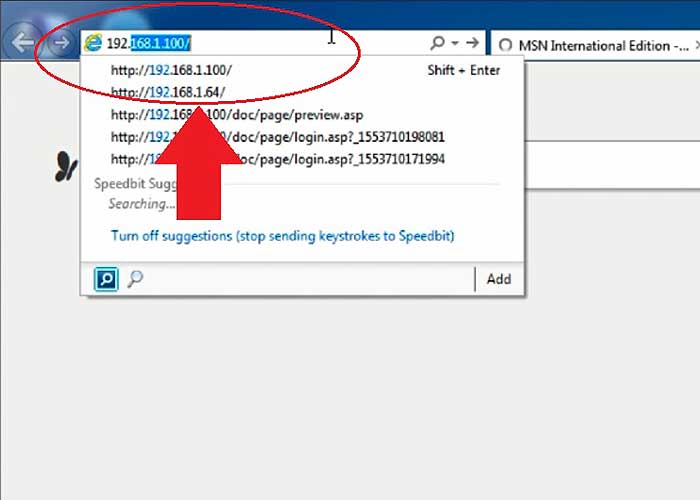
1. ابتدا باید کامپیوتر خود را از طریق کابل شبکه به دستگاه ضبط خود متصل کنید. سپس یک مرورگر را روی کامپیوتر خود باز کرده و در آدرس بار آی پی دستگاه خود را وارد کنید.
[/fusion_text][fusion_imageframe image_id=”7931|full” max_width=”” style_type=”” blur=”” stylecolor=”” hover_type=”none” bordersize=”1″ bordercolor=”#000000″ borderradius=”10px” align=”center” lightbox=”no” gallery_id=”” lightbox_image=”” lightbox_image_id=”” alt=”” link=”” linktarget=”_self” hide_on_mobile=”small-visibility,medium-visibility,large-visibility” class=”” id=”” animation_type=”” animation_direction=”left” animation_speed=”0.3″ animation_offset=””]https://hikvision.center/wp-content/uploads/2019/06/00.jpg[/fusion_imageframe][fusion_separator style_type=”single solid” hide_on_mobile=”small-visibility,medium-visibility,large-visibility” class=”” id=”” sep_color=”#bab8b8″ top_margin=”70″ bottom_margin=”50″ border_size=”1″ icon=”” icon_circle=”” icon_circle_color=”” width=”” alignment=”center” /][fusion_text columns=”” column_min_width=”” column_spacing=”” rule_style=”default” rule_size=”” rule_color=”” hide_on_mobile=”small-visibility,medium-visibility,large-visibility” class=”” id=””]

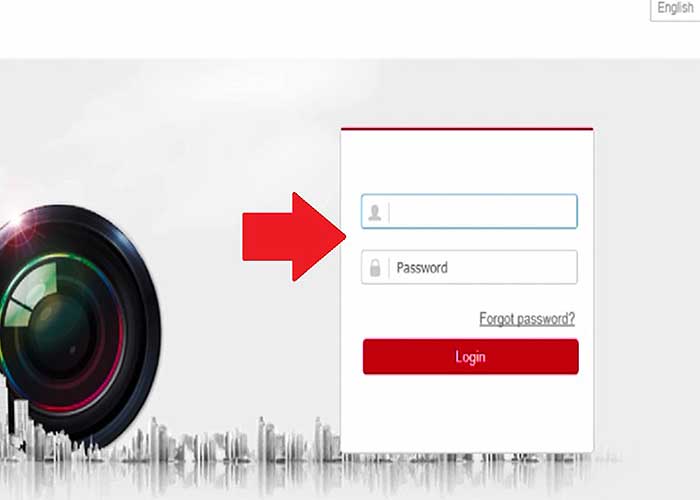
2. پس از بالا آمدن صفحه لاگین یوزر و پسورد خود را وارد نمایید.
[/fusion_text][fusion_imageframe image_id=”7932|full” max_width=”” style_type=”” blur=”” stylecolor=”” hover_type=”none” bordersize=”1″ bordercolor=”#000000″ borderradius=”10px” align=”center” lightbox=”no” gallery_id=”” lightbox_image=”” lightbox_image_id=”” alt=”” link=”” linktarget=”_self” hide_on_mobile=”small-visibility,medium-visibility,large-visibility” class=”” id=”” animation_type=”” animation_direction=”left” animation_speed=”0.3″ animation_offset=””]https://hikvision.center/wp-content/uploads/2019/06/01-1.jpg[/fusion_imageframe][fusion_separator style_type=”single solid” hide_on_mobile=”small-visibility,medium-visibility,large-visibility” class=”” id=”” sep_color=”#bab8b8″ top_margin=”70″ bottom_margin=”50″ border_size=”1″ icon=”” icon_circle=”” icon_circle_color=”” width=”” alignment=”center” /][fusion_text columns=”” column_min_width=”” column_spacing=”” rule_style=”default” rule_size=”” rule_color=”” hide_on_mobile=”small-visibility,medium-visibility,large-visibility” class=”” id=””]

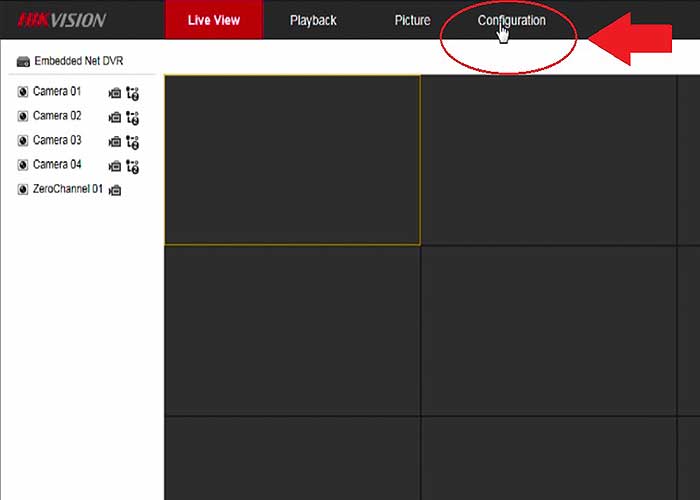
3. بر روی قسمت Configuration کلیک کنید.
[/fusion_text][fusion_imageframe image_id=”7933|full” max_width=”” style_type=”” blur=”” stylecolor=”” hover_type=”none” bordersize=”1″ bordercolor=”#000000″ borderradius=”10px” align=”center” lightbox=”no” gallery_id=”” lightbox_image=”” lightbox_image_id=”” alt=”” link=”” linktarget=”_self” hide_on_mobile=”small-visibility,medium-visibility,large-visibility” class=”” id=”” animation_type=”” animation_direction=”left” animation_speed=”0.3″ animation_offset=””]https://hikvision.center/wp-content/uploads/2019/06/02-1.jpg[/fusion_imageframe][fusion_separator style_type=”single solid” hide_on_mobile=”small-visibility,medium-visibility,large-visibility” class=”” id=”” sep_color=”#bab8b8″ top_margin=”70″ bottom_margin=”50″ border_size=”1″ icon=”” icon_circle=”” icon_circle_color=”” width=”” alignment=”center” /][fusion_text columns=”” column_min_width=”” column_spacing=”” rule_style=”default” rule_size=”” rule_color=”” hide_on_mobile=”small-visibility,medium-visibility,large-visibility” class=”” id=””]

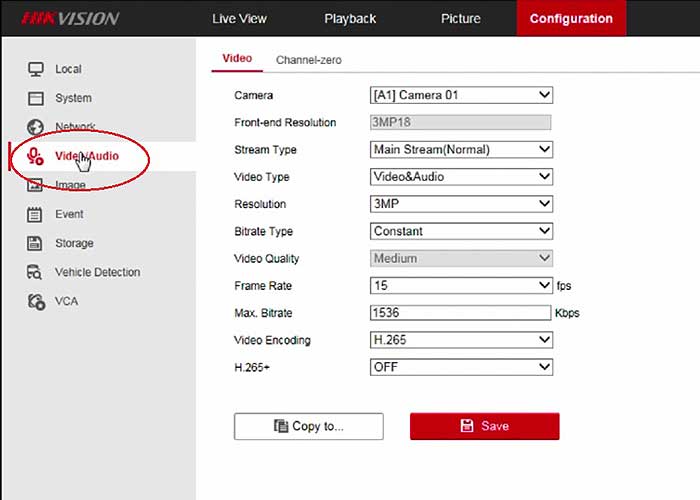
4. سپس از تب های سمت چپ صفحه گزینه Video/Audio را انتخاب کنید.
[/fusion_text][fusion_imageframe image_id=”7934|full” max_width=”” style_type=”” blur=”” stylecolor=”” hover_type=”none” bordersize=”1″ bordercolor=”#000000″ borderradius=”10px” align=”center” lightbox=”no” gallery_id=”” lightbox_image=”” lightbox_image_id=”” alt=”” link=”” linktarget=”_self” hide_on_mobile=”small-visibility,medium-visibility,large-visibility” class=”” id=”” animation_type=”” animation_direction=”left” animation_speed=”0.3″ animation_offset=””]https://hikvision.center/wp-content/uploads/2019/06/03-1.jpg[/fusion_imageframe][fusion_separator style_type=”single solid” hide_on_mobile=”small-visibility,medium-visibility,large-visibility” class=”” id=”” sep_color=”#bab8b8″ top_margin=”70″ bottom_margin=”50″ border_size=”1″ icon=”” icon_circle=”” icon_circle_color=”” width=”” alignment=”center” /][fusion_text columns=”” column_min_width=”” column_spacing=”” rule_style=”default” rule_size=”” rule_color=”” hide_on_mobile=”small-visibility,medium-visibility,large-visibility” class=”” id=””]

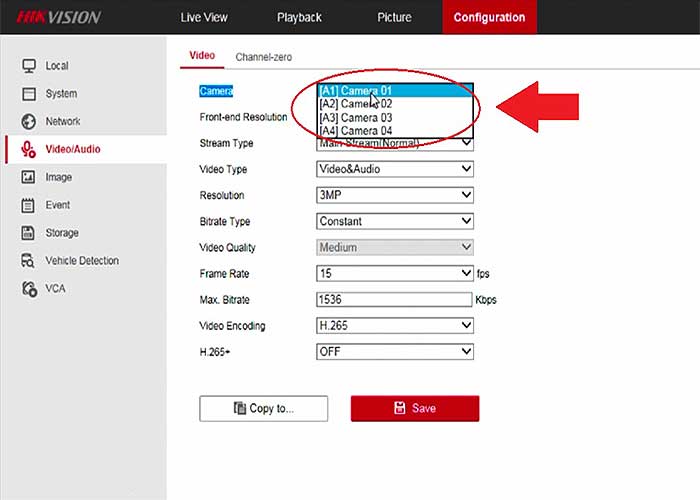
5. پس از آن در صفحه باز شده دوربین مورد نظر خود را انتخاب کنید.
[/fusion_text][fusion_imageframe image_id=”7935|full” max_width=”” style_type=”” blur=”” stylecolor=”” hover_type=”none” bordersize=”1″ bordercolor=”#000000″ borderradius=”10px” align=”center” lightbox=”no” gallery_id=”” lightbox_image=”” lightbox_image_id=”” alt=”” link=”” linktarget=”_self” hide_on_mobile=”small-visibility,medium-visibility,large-visibility” class=”” id=”” animation_type=”” animation_direction=”left” animation_speed=”0.3″ animation_offset=””]https://hikvision.center/wp-content/uploads/2019/06/04-2.jpg[/fusion_imageframe][fusion_separator style_type=”single solid” hide_on_mobile=”small-visibility,medium-visibility,large-visibility” class=”” id=”” sep_color=”#bab8b8″ top_margin=”70″ bottom_margin=”50″ border_size=”1″ icon=”” icon_circle=”” icon_circle_color=”” width=”” alignment=”center” /][fusion_text columns=”” column_min_width=”” column_spacing=”” rule_style=”default” rule_size=”” rule_color=”” hide_on_mobile=”small-visibility,medium-visibility,large-visibility” class=”” id=””]

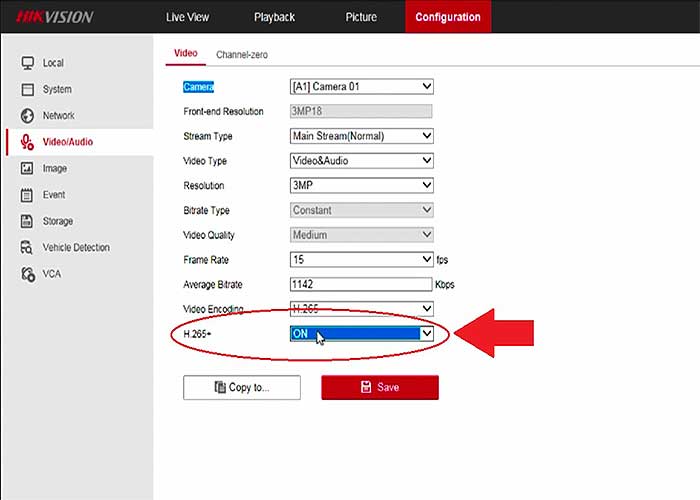
6. همانطور که ملاحظه می کنید گزینه H.265+ که در حالت غیرفعال قرار دارد را فعال می کنیم. سپس تغییرات را ذخیره (Save) نمایید. لازم به ذکر است که برای فعالسازی H.265 برای تمام دوربین ها باید این مراحل را برای تک تک دوربین های خود انجام دهید.
[/fusion_text][fusion_imageframe image_id=”7936|full” max_width=”” style_type=”” blur=”” stylecolor=”” hover_type=”none” bordersize=”1″ bordercolor=”#000000″ borderradius=”10px” align=”center” lightbox=”no” gallery_id=”” lightbox_image=”” lightbox_image_id=”” alt=”” link=”” linktarget=”_self” hide_on_mobile=”small-visibility,medium-visibility,large-visibility” class=”” id=”” animation_type=”” animation_direction=”left” animation_speed=”0.3″ animation_offset=””]https://hikvision.center/wp-content/uploads/2019/06/05-1.jpg[/fusion_imageframe][fusion_separator style_type=”none” hide_on_mobile=”small-visibility,medium-visibility,large-visibility” class=”” id=”” sep_color=”” top_margin=”70″ bottom_margin=”” border_size=”” icon=”” icon_circle=”” icon_circle_color=”” width=”” alignment=”center” /][fusion_text columns=”” column_min_width=”” column_spacing=”” rule_style=”default” rule_size=”” rule_color=”” hide_on_mobile=”small-visibility,medium-visibility,large-visibility” class=”” id=””]

مطالب مرتبط:

[/fusion_text][/fusion_builder_column][/fusion_builder_row][/fusion_builder_container]

شما به این مطلب امتیاز دهید. 🙂